Eine saubere, ästhetische Fotocollage erstellen
Eine ästhetische Collage ist mehr als eine Ansammlung von Fotos. Entscheidend sind die Bildauswahl, die Farbpalette und gleichmäßige Abstände. Diese Anleitung hilft dir, ohne zusätzliche Designsoftware eine saubere Collage zu bauen.
- Kostenlos, ohne Konto
- Verarbeitung auf dem Gerät • Kein Server-Upload
- Keine Wasserzeichen
 1
 2
 3
 4
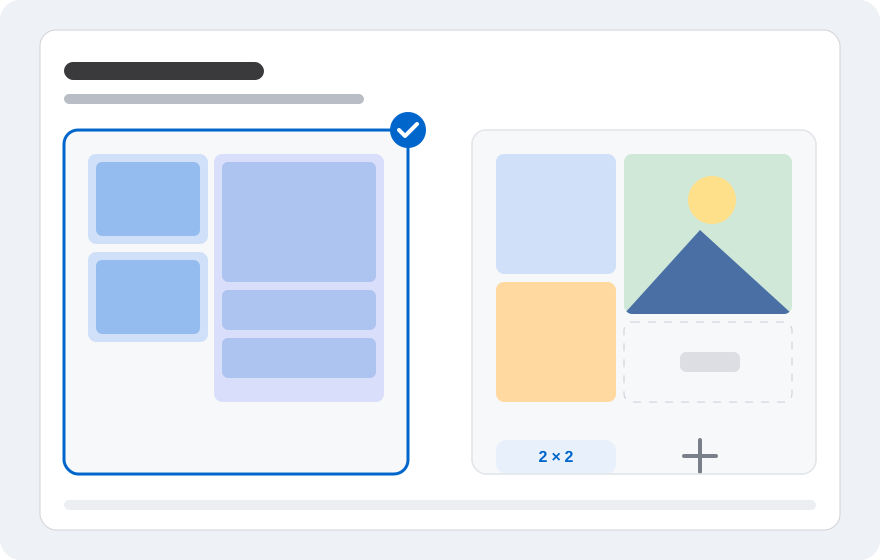
Layout-Illustration, kein Screenshot des Editors.
Was eine Collage ästhetisch wirken lässt
Eine Collage, die gut aussieht, balanciert Inhalt und Leerraum. Nicht jedes Foto muss die Fläche füllen. Manchmal wirken ein großes Hauptfoto und einige kleinere Begleitbilder interessanter.
Auch Konsistenz zählt. Wenn alle Fotos einen ähnlichen Farbton haben, wirkt die Collage wie ein Ganzes. Sehr unterschiedliche Farben erschweren es dem Auge, einen Fokus zu finden.
Thema und Farbpalette festlegen
Beginne mit einem Thema: Reise, Produkte, Essen, Outfits oder Moodboard. Wähle daraus drei bis fünf dominante Farben. Eine begrenzte Palette erleichtert die Auswahl von Fotos und Hintergrund.
Sind die Fotos sehr farbig, nutze einen neutralen Hintergrund wie Weiß, Creme oder Grau. Ein ruhiger Hintergrund lässt die Fotos wirken, ohne die Collage unruhig zu machen.
Fotoanzahl und Raster wählen
Für einen Social-Media-Feed reichen meist drei bis sechs Fotos. Ein zweispaltiges Raster gibt jedem Foto gleichmäßig Platz, ein dreispaltiges zeigt mehr Momente. Für einen Fokus auf ein Bild nutze ein großes und zwei begleitende Fotos.
Erzwinge nicht zu viele Fotos. Je mehr Bilder, desto kleiner der Platz für jedes einzelne, und wichtige Details gehen auf dem Handy verloren.
Verhältnis und Abstände einheitlich halten
Nutze nach Möglichkeit dasselbe Seitenverhältnis für alle Fotos. Hoch- und Querformat lassen sich mischen, aber schneide sie zu oder ergänze Platz, damit die Kanten sauber bleiben. Halte die Abstände von oben nach unten und von links nach rechts gleich.
Für einen modernen Look eignen sich kleine Abstände und klare Kanten. Für einen weicheren Stil etwas größere Abstände und ein heller Hintergrund.
Text sparsam einsetzen
Text kann das Thema verstärken, etwa ein kurzer Titel, ein Datum oder ein Ortsname. Zu viel Text lenkt jedoch von den Fotos ab. Nutze nur ein oder zwei Textelemente.
Wähle eine gut lesbare Schrift und eine ausreichende Größe. Achte auf genügend Kontrast zwischen Text und Hintergrund, besonders auf dem Handy.
Für Instagram und TikTok exportieren
Für den Instagram-Feed ist ein quadratisches oder 4:5-Verhältnis oft die sichere Wahl. Für Stories oder TikTok nutze das vertikale 9:16-Format. Prüfe, wie die Plattform das Bild zuschneidet, damit nichts Wichtiges verloren geht.
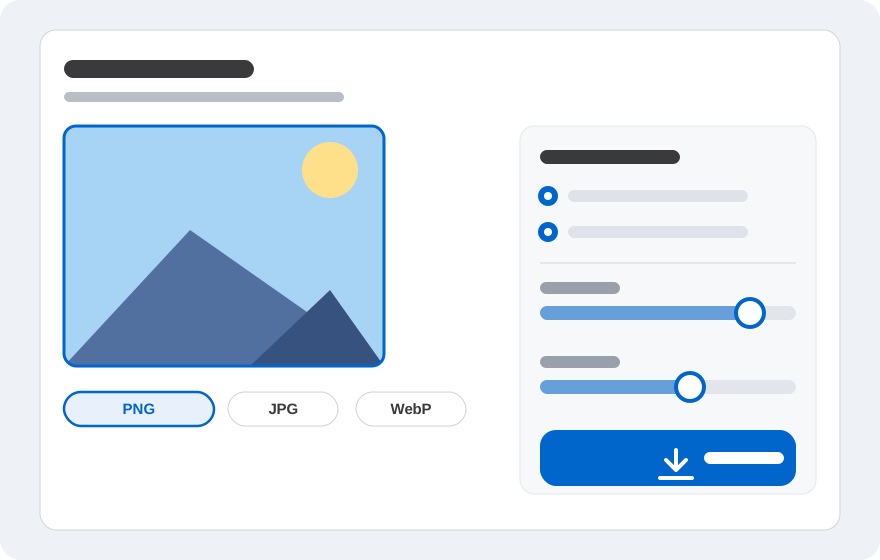
Speichere als PNG für scharfe Details oder als JPG/WebP, wenn die Dateigröße zählt. Lade kein zu kleines Bild hoch, da die Plattform es vergrößert und das Ergebnis unscharf werden kann.
Collagen-Ideen zum Ausprobieren
Probiere eine einfarbige Collage mit Fotos in ähnlichem Ton. Oder eine Reisecollage mit einer großen Landschaft und kleinen Details. Für Produkte eignet sich ein Hauptfoto plus zwei Nahaufnahmen der Textur.
Auch Vorher-Nachher-Collagen, Schritt-für-Schritt-Rezepte oder Moodboards für Designprojekte funktionieren gut. Wichtig bleibt: konsistent und nicht überladen.
Häufige Fragen
Kurze Antworten auf die häufigsten Fragen vor dem Start.
Braucht eine ästhetische Collage viele Fotos?
Nein. Drei bis sechs Fotos reichen oft aus. Zu viele Fotos wirken unruhig und Details sind schwer zu erkennen.
Welche Farben passen zu einer ästhetischen Collage?
Wähle drei bis fünf dominante Farben, die sich ergänzen. Ein neutraler Hintergrund wie Weiß, Creme oder Grau verbindet die Fotos.
Kann ich eine Collage auf dem Handy erstellen?
Ja. Öffne gabungfoto.com im Handy-Browser, wähle das Raster-Layout und ordne die Fotos an. Für das beste Ergebnis nutze Fotos in vernünftiger Größe.
Gibt es ein Wasserzeichen?
Es gibt kein automatisches Wasserzeichen. Du kannst eigenen Text hinzufügen, wenn du einen Titel oder eine Bildunterschrift möchtest.
Welches Format eignet sich für Instagram?
PNG behält scharfe Details, JPG oder WebP erzeugen kleinere Dateien. Passe das Verhältnis an die Art des Beitrags an.
Was tun, wenn die Collage unscharf aussieht?
Nutze Fotos mit höherer Auflösung und vermeide das Vergrößern kleiner Bilder. Prüfe die Exportgröße vor dem Hochladen.
Bereit zum Ausprobieren?
Öffne den Editor, wähle deine Fotos und ordne das Ergebnis direkt im Browser an. Kein Konto und kein Upload von Bildern auf einen Server.