Mehrere Fotos im Browser zu einem Bild zusammenfügen
Diese Anleitung zeigt den kompletten Ablauf, um mehrere Fotos auf gabungfoto.com zu einem Bild zusammenzufügen. Keine App-Installation und kein Konto: Fotos vorbereiten und den Editor im Browser öffnen.
- Kostenlos, ohne Konto
- Verarbeitung auf dem Gerät • Kein Server-Upload
- Keine Wasserzeichen
 Foto 1
 Foto 2
Layout-Illustration, kein Screenshot des Editors.
Was du vorbereiten solltest
Lege die Fotos bereit, die du zusammenfügen möchtest, und prüfe, ob der Browser das Format unterstützt, etwa JPG, PNG oder WebP. Liegen die Fotos auf dem Handy, kannst du sie direkt aus der Galerie wählen, wenn der Editor nach einer Datei fragt.
Überlege dir das Ziel: Wird das Bild in sozialen Netzwerken geteilt, in ein Dokument eingefügt oder gedruckt? Davon hängen Layout, Seitenverhältnis und Exportauflösung ab.
Schritt 1: Editor öffnen
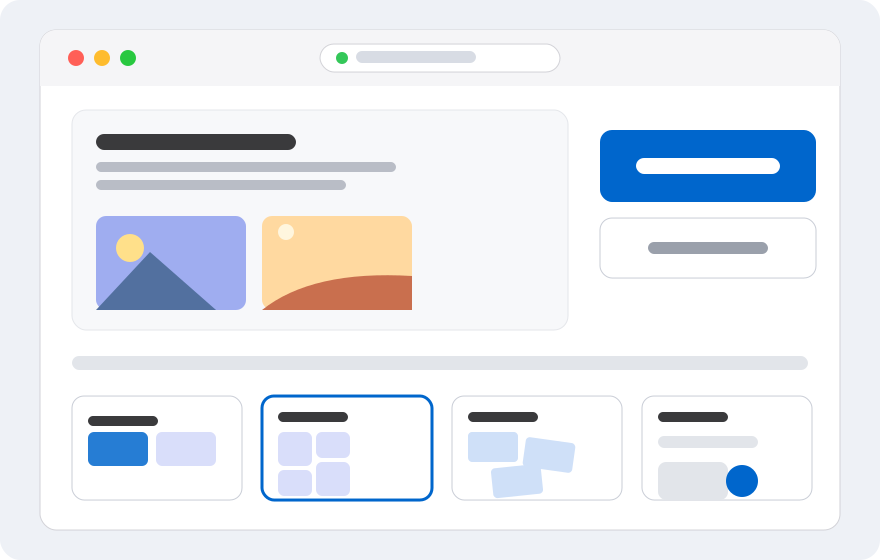
Öffne gabungfoto.com und gehe zum Editor. Du kannst mit einer Layout-Vorlage oder einer leeren Fläche beginnen. Diese Anleitung startet mit dem horizontalen Layout.
Auf dem Handy sollte der Browser aktuell sein. Der Editor passt sich der Bildschirmgröße an, aber sehr große Fotos brauchen trotzdem genug Speicher.
Schritt 2: Fotos auswählen und ordnen
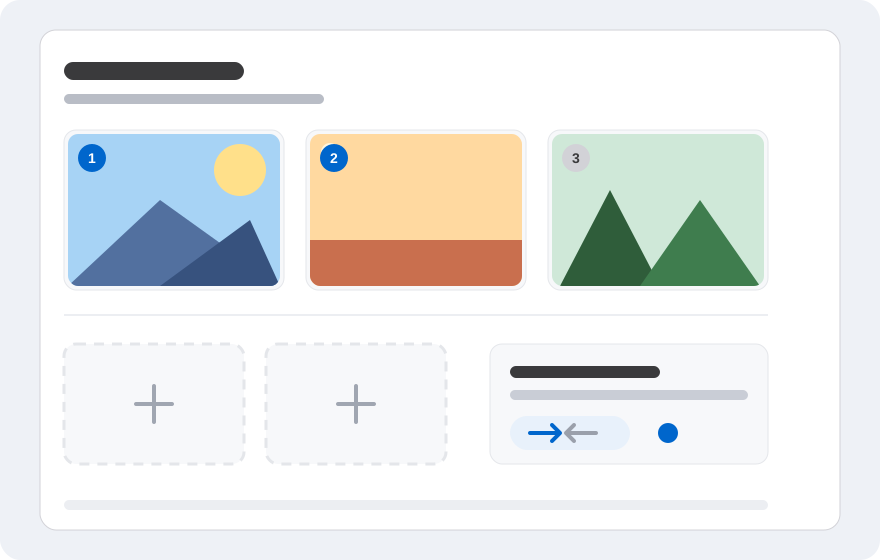
Wähle Fotos von deinem Gerät. Sobald sie auf der Fläche erscheinen, prüfe die Reihenfolge. Im horizontalen Layout steht das erste Foto meist links und das nächste rechts. Du kannst die Reihenfolge bei Bedarf ändern.
Entferne Fotos, die du nicht brauchst, damit die Fläche nicht überfüllt wird. Wenn ein wichtiger Bereich abgeschnitten ist, nutze das Zuschneiden-Werkzeug oder passe die Größe an.
Schritt 3: Layout wählen
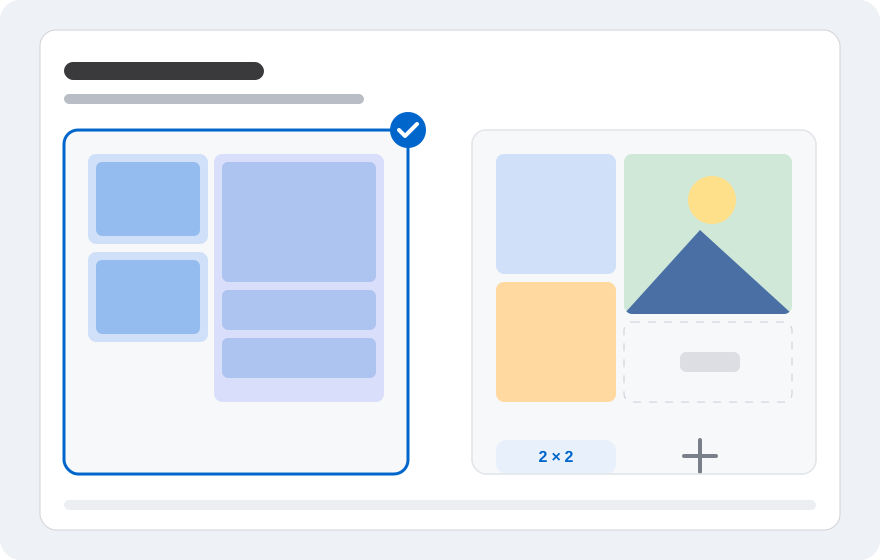
Das horizontale Layout eignet sich für Vergleiche von links nach rechts. Vertikal passt zu Screenshots oder Porträts. Das Raster hilft bei mehr als zwei Fotos, während Freeform dir die freie Platzierung überlässt.
Probiere mehrere Layouts aus, bevor du dich entscheidest. Achte darauf, wie das Auge das Bild liest: Eine gute Anordnung macht die Hauptaussage sofort sichtbar.
Schritt 4: Fläche aufräumen
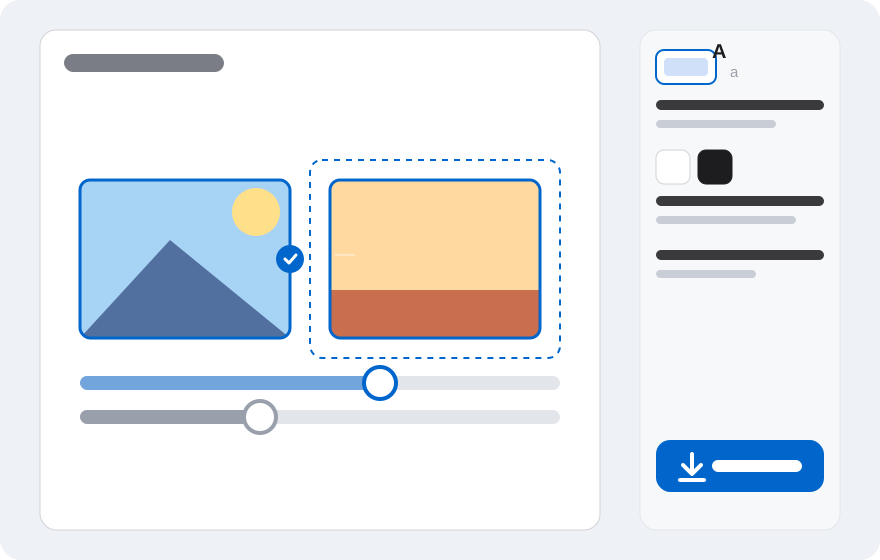
Passe Abstände, Position und Größe der Fotos an. Achte darauf, dass kein Motiv am Rand abgeschnitten wird. Ergänze bei Bedarf eine kurze Bildunterschrift, etwa Titel, Datum oder Hinweis. Der Text sollte auch auf dem Handy gut lesbar bleiben.
Prüfe auch die Hintergrundfarbe. Weiß oder Neutral wirkt sauber, ein transparenter Hintergrund hilft, wenn das Bild auf einer anderen Fläche liegen soll.
Schritt 5: Exportieren und speichern
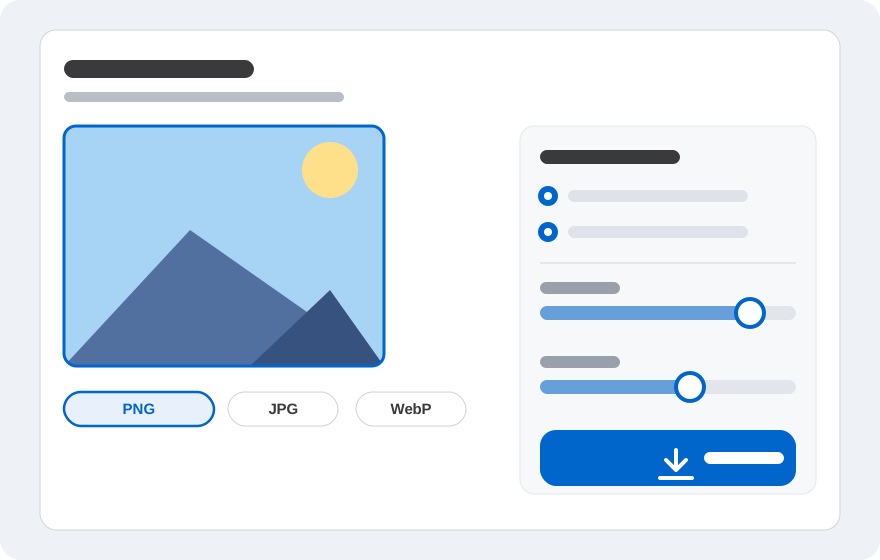
Öffne das Exportmenü, wähle PNG, JPG oder WebP und stelle bei Bedarf Qualität oder Größe ein. Klicke auf Herunterladen und speichere die Datei auf deinem Gerät. Prüfe das Ergebnis vor dem Teilen.
Ist die Datei zu groß, erstelle eine komprimierte Version als JPG oder WebP. Behalte zuerst das Original, damit du beim Drucken oder erneuten Bearbeiten keine Qualität verlierst.
Häufige Probleme und Lösungen
Wenn der Editor langsam ist, schließe andere Tabs und verwende kleinere Fotos. Schlägt der Export fehl, reduziere die Anzahl der Fotos, wechsle das Format oder lade die Seite neu. Prüfe auch den freien Speicherplatz des Browsers.
Wirkt das Ergebnis unscharf, prüfe die Auflösung der Originalfotos. Ein kleines Bild bleibt auch als PNG unscharf, wenn es vergrößert wird. Nutze eine Quelle mit ausreichender Auflösung.
- Editor langsam: andere Tabs schließen und kleinere Fotos nutzen.
- Export schlägt fehl: Anzahl reduzieren oder Format wechseln.
- Ergebnis unscharf: Fotos mit höherer Auflösung verwenden.
- Foto abgeschnitten: Position ändern oder neu zuschneiden.
Häufige Fragen
Kurze Antworten auf die häufigsten Fragen vor dem Start.
Brauche ich ein Konto?
Nein. Du kannst den Editor öffnen und Fotos wählen, ohne dich anzumelden.
Werden meine Fotos hochgeladen?
Nein. Der eigentliche Zusammenfüge-Prozess läuft im Browser und die Fotos werden nicht an unsere Server gesendet.
Welches Layout ist für Anfänger am einfachsten?
Horizontal oder vertikal ist am einfachsten, weil die Fotos automatisch angeordnet werden. Für andere Kompositionen kannst du zu Raster oder Freeform wechseln.
Welche Auflösung ist für das Endergebnis sinnvoll?
Das hängt vom Ziel ab. Für soziale Medien reicht eine übliche Größe. Für den Druck nutze eine höhere Auflösung und speichere als PNG.
Kann ich mehr als zwei Fotos zusammenfügen?
Ja. Nutze das Raster-Layout oder füge weitere Fotos hinzu.
Kann ich das Ergebnis später erneut bearbeiten?
Die exportierte Datei ist ein flaches Bild. Wenn du etwas ändern willst, behalte die Originalfotos und baue die Komposition im Editor neu.
Bereit zum Ausprobieren?
Öffne den Editor, wähle deine Fotos und ordne das Ergebnis direkt im Browser an. Kein Konto und kein Upload von Bildern auf einen Server.