Como unir várias fotos em uma no navegador
Este guia mostra o fluxo completo para unir várias fotos em uma imagem no gabungfoto.com. Sem instalar aplicativo e sem criar conta: basta preparar as fotos e abrir o editor no navegador.
- Grátis, sem conta
- Processado no dispositivo • Sem upload para servidor
- Sem marca d’água
 Foto 1
 Foto 2
Ilustração de layout, não uma captura do editor.
O que você precisa
Separe as fotos que deseja unir e confirme que o navegador aceita o formato, como JPG, PNG ou WebP. Se as fotos estiverem no celular, você pode escolhê-las direto da galeria quando o editor pedir o arquivo.
Defina o destino final: a imagem será compartilhada nas redes sociais, colocada em um documento ou impressa? Essa escolha ajuda a definir o layout, a proporção e a resolução de exportação.
Passo 1: abra o editor
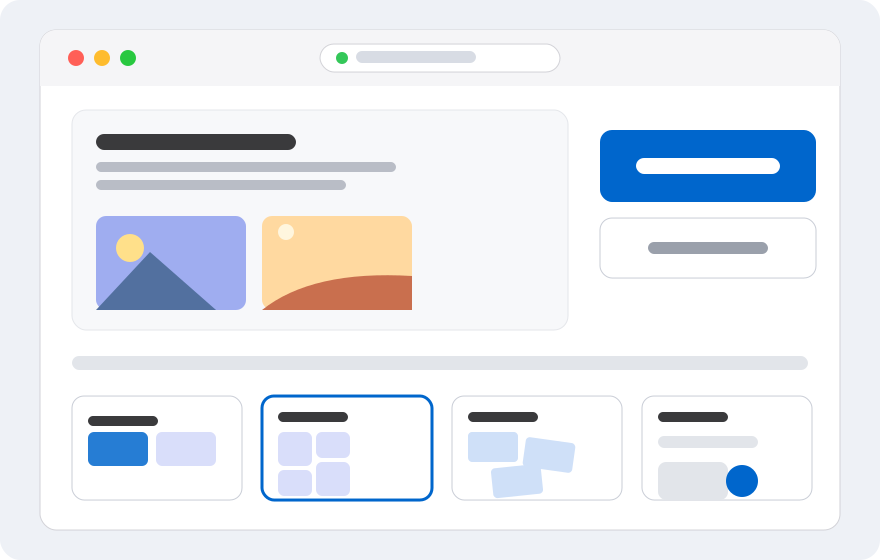
Abra o gabungfoto.com e entre no editor. Você pode começar por um layout predefinido ou usar uma tela em branco. Neste guia, começamos pelo layout horizontal.
No celular, mantenha o navegador atualizado. O editor se adapta ao tamanho da tela, mas fotos muito grandes ainda precisam de memória suficiente.
Passo 2: escolha e ordene as fotos
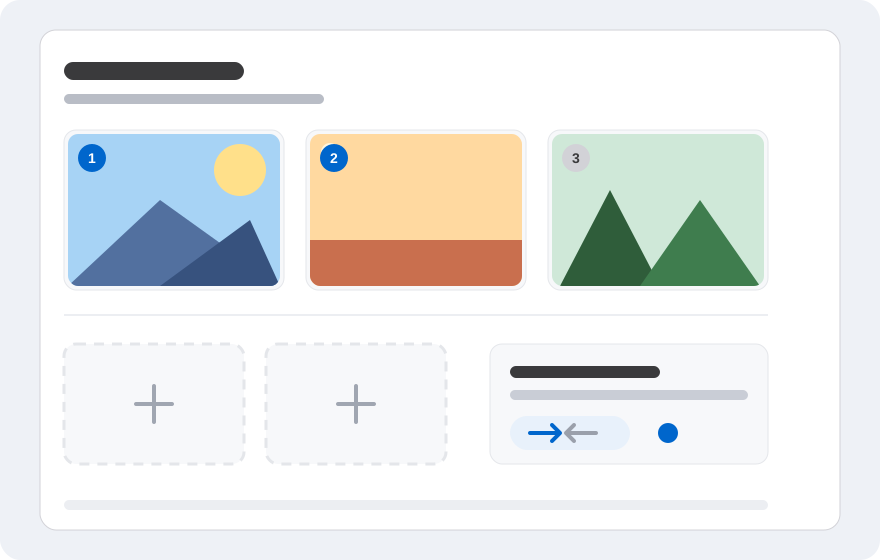
Selecione as fotos do dispositivo. Quando aparecerem na tela, confira a ordem. No layout horizontal, a primeira foto costuma ficar à esquerda e a seguinte à direita. Você pode mover ou reordenar se precisar.
Remova as fotos que não vai usar para a tela não ficar cheia. Se alguma parte importante for cortada, use a ferramenta de recorte ou redimensione para manter o assunto visível.
Passo 3: escolha um layout
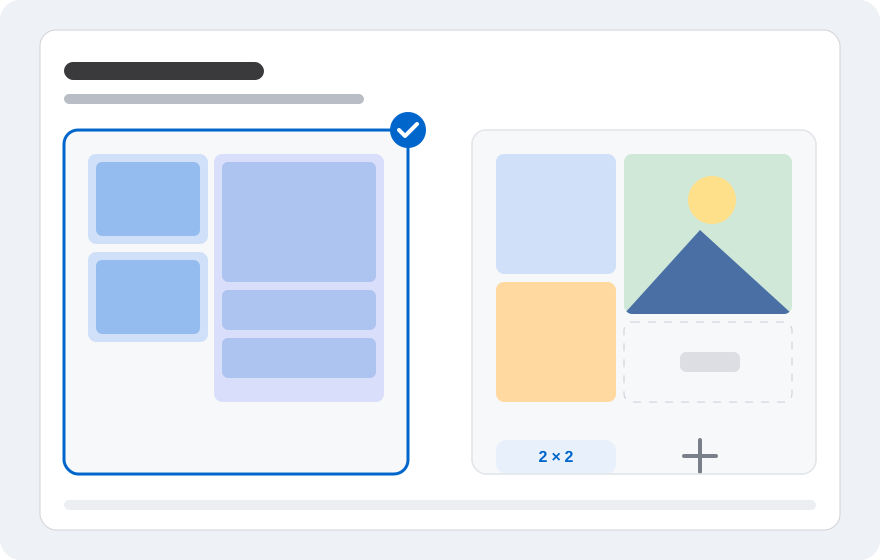
O layout horizontal funciona bem para comparações lado a lado. O vertical é ideal para capturas de tela ou fotos retrato. O layout em grade ajuda quando há mais de duas fotos, enquanto o livre permite posicionar cada elemento como quiser.
Teste alguns layouts antes de decidir. Observe como o olhar percorre a imagem: uma boa composição deixa a mensagem principal clara sem precisar de explicação.
Passo 4: organize a tela
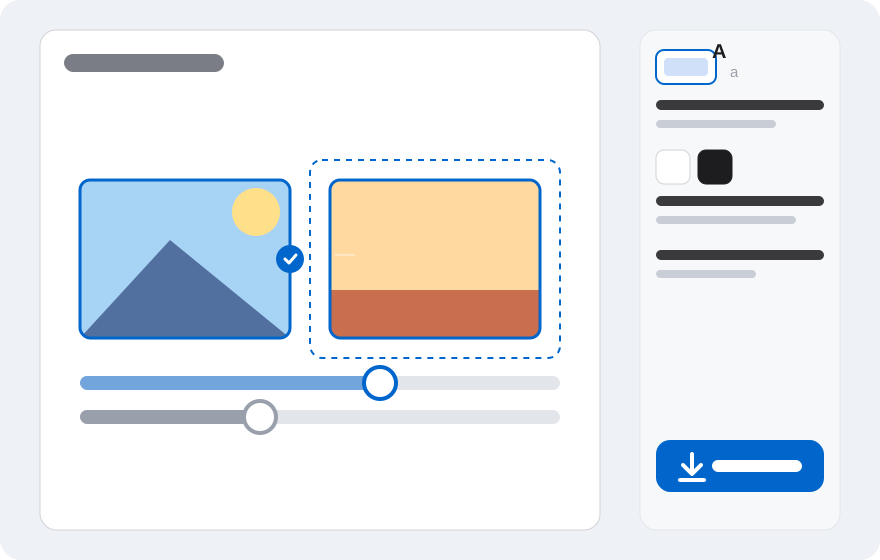
Ajuste o espaçamento, a posição e o tamanho de cada foto. Garanta que nenhum assunto fique cortado na borda. Se precisar, adicione uma legenda curta, como título, data ou observação. Mantenha o texto grande o suficiente para ser lido no celular.
Confira também a cor de fundo. Fundos brancos ou neutros deixam o visual limpo, enquanto o fundo transparente é útil quando a imagem será colocada sobre outra superfície.
Passo 5: exporte e salve
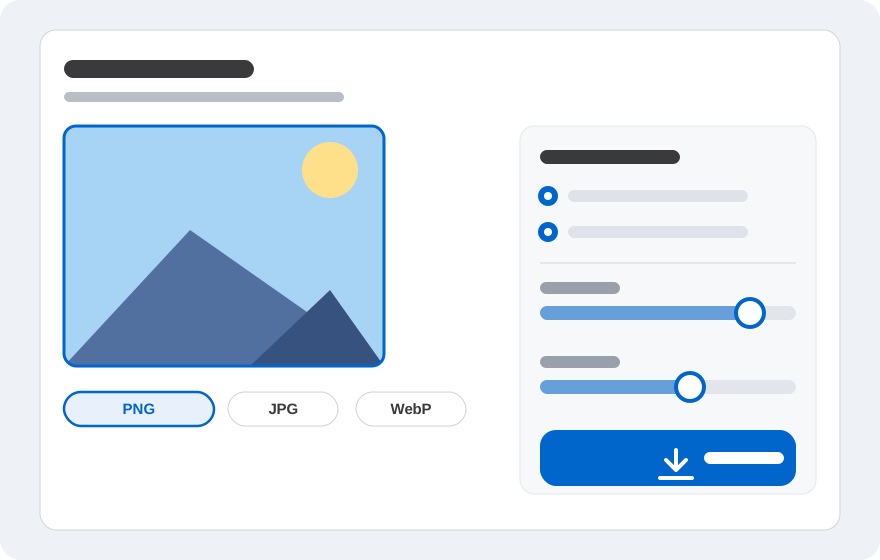
Abra o menu de exportação, escolha PNG, JPG ou WebP e defina a qualidade ou o tamanho, se disponível. Clique em baixar e salve o arquivo no dispositivo. Revise o resultado antes de compartilhar para garantir que nada foi cortado.
Se o arquivo ficar muito grande, crie uma versão comprimida em JPG ou WebP. Guarde o original primeiro para não perder qualidade quando precisar imprimir ou editar novamente.
Problemas comuns e soluções
Se o editor estiver lento, feche outras abas e use fotos menores. Se a exportação falhar, reduza o número de fotos, troque o formato ou recarregue a página. Verifique também se o navegador ainda tem espaço de armazenamento.
Se o resultado parecer desfocado, confira a resolução das fotos originais. Uma imagem pequena ampliada continua desfocada mesmo exportada em PNG. Use uma fonte com resolução suficiente para o melhor resultado.
- Editor lento: feche outras abas e use fotos menores.
- Exportação falhou: reduza o número de fotos ou troque o formato.
- Resultado desfocado: use fotos com resolução maior.
- Foto cortada: reposicione ou recorte novamente.
Perguntas frequentes
Respostas curtas para as dúvidas mais comuns antes de começar.
Preciso criar uma conta?
Não. Você pode abrir o editor e escolher fotos sem se cadastrar.
Minhas fotos são enviadas?
Não. O processo principal de união roda no navegador e as fotos não são enviadas aos nossos servidores.
Qual layout é mais fácil para iniciantes?
O horizontal ou o vertical são mais fáceis porque as fotos são organizadas automaticamente. Você pode mudar para grade ou livre se precisar de outra composição.
Qual resolução é boa para a imagem final?
Depende do destino. Para redes sociais, um tamanho razoável basta. Para impressão, use resolução maior e salve em PNG.
Posso unir mais de duas fotos?
Sim. Use o layout em grade ou adicione mais fotos à tela conforme necessário.
Posso editar o resultado depois?
O arquivo exportado é uma imagem achatada. Se quiser mudar algo, guarde as fotos originais e refaça a composição no editor.
Pronto para experimentar?
Abra o editor, escolha as fotos e organize o resultado direto no navegador. Sem conta e sem envio de imagens para um servidor.