Una fotos no celular direto pelo navegador
Unir fotos no celular costuma parecer sinônimo de instalar mais um aplicativo. Você pode fazer isso direto no navegador. Este guia explica os passos, incluindo como economizar memória e salvar o resultado na galeria.
- Grátis, sem conta
- Processado no dispositivo • Sem upload para servidor
- Sem marca d’água




Ilustração de layout, não uma captura do editor.
Sem aplicativo, só o navegador
O gabungfoto.com roda no navegador, então você não precisa baixar nada de uma loja de aplicativos. Com um navegador moderno, o editor funciona no Android, no iPhone ou em um tablet.
Essa abordagem também economiza espaço de armazenamento. Você não precisa atualizar um aplicativo regularmente; basta manter o navegador atualizado.
Navegadores e aparelhos compatíveis
Use a versão mais recente do Chrome, Safari, Firefox ou Edge. Navegadores antigos podem não oferecer suporte a alguns recursos de canvas ou armazenamento local usados pelo editor.
Aparelhos com mais memória lidam melhor com fotos de alta resolução. Se o celular ficar lento, feche outros aplicativos antes de abrir o editor.
Passo a passo para unir fotos no celular
Abra o gabungfoto.com no navegador e entre no editor. Escolha fotos da galeria. Quando aparecerem, selecione um layout: horizontal para duas fotos lado a lado, vertical para capturas de tela ou grade para várias fotos.
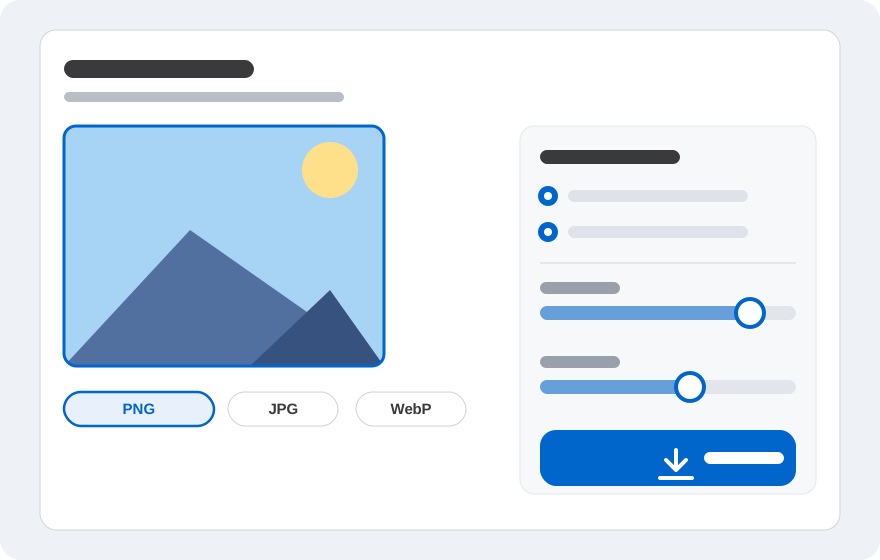
Ajuste a posição e o tamanho com os gestos disponíveis. Adicione texto se precisar. Ao terminar, abra o menu de exportação, escolha o formato e salve a imagem no aparelho.
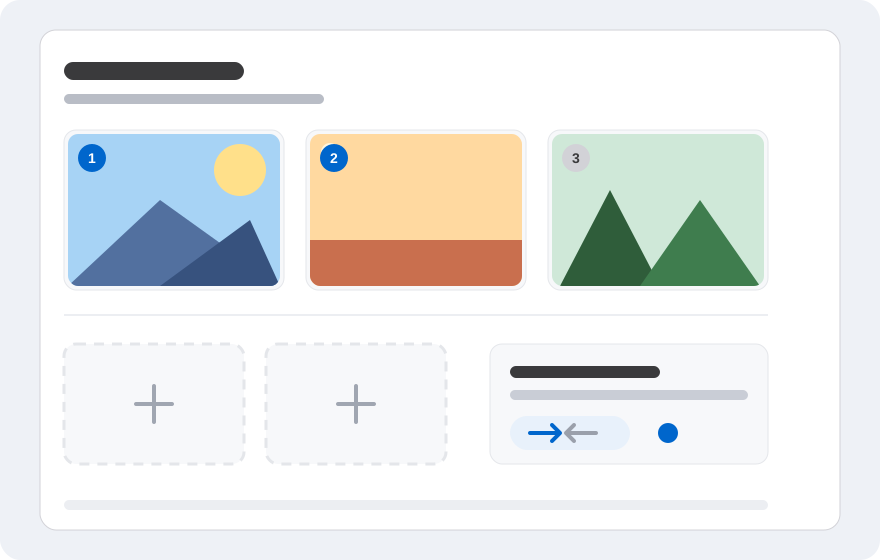
- Abra o site no navegador do celular.
- Escolha fotos da galeria.
- Defina o layout e a ordem.
- Ajuste posição, tamanho e texto.
- Exporte e salve na galeria.
Dicas para economizar memória
Fotos da câmera do celular podem ser muito grandes. Se o editor ficar pesado, use uma versão menor ou recorte a foto antes. Reduzir o número de fotos também ajuda.
Feche abas e aplicativos sem uso. Se o navegador recarregar sozinho, a memória do aparelho pode estar cheia; reinicie o celular antes de tentar novamente.
Como salvar o resultado na galeria
Depois de tocar em exportar, o navegador baixa o arquivo. No Android, ele costuma aparecer na pasta Download ou na Galeria. No iPhone, pode ser salvo em Arquivos ou Fotos, dependendo das configurações do navegador.
Se o download não aparecer, verifique a permissão de armazenamento do navegador e se ainda há espaço livre. Você também pode abrir o link de download pela notificação do navegador.
Se o editor estiver lento
Tente recarregar a página, reduzir o número de fotos ou usar um formato mais leve. Se o problema continuar, teste outro navegador para saber se a causa é o navegador ou o aparelho.
Para fotos muito grandes, considere editar no computador. Uma tela maior e mais memória tornam a montagem mais confortável.
Perguntas frequentes
Respostas curtas para as dúvidas mais comuns antes de começar.
Preciso instalar um aplicativo?
Não. Basta abrir o gabungfoto.com no navegador do celular.
Funciona no iPhone?
Sim, com um navegador moderno como Safari ou Chrome. A exportação e o salvamento seguem as configurações do navegador no iPhone.
Minhas fotos são enviadas?
Não. O processo principal roda no navegador e as fotos não são enviadas aos nossos servidores para gerar o resultado.
Por que o editor fica lento no celular?
Fotos grandes e muitas abas podem consumir a memória. Reduza o número de fotos, feche outros aplicativos ou use arquivos menores.
Onde o arquivo exportado é salvo?
Normalmente na pasta Download ou na Galeria. O local exato depende do navegador e das configurações do aparelho.
Posso unir capturas de conversa?
Sim. Use o layout vertical e adicione as capturas na ordem da conversa.
O resultado tem marca d’água?
Não há marca d’água automática. Você pode adicionar seu próprio texto se precisar.
Pronto para experimentar?
Abra o editor, escolha as fotos e organize o resultado direto no navegador. Sem conta e sem envio de imagens para um servidor.