Fotos auf dem Handy direkt im Browser zusammenfügen
Fotos auf dem Handy zusammenzufügen bedeutet oft, noch eine App zu installieren. Es geht auch direkt im Browser. Diese Anleitung erklärt die Schritte, inklusive Speicher sparen und Speichern in der Galerie.
- Kostenlos, ohne Konto
- Verarbeitung auf dem Gerät • Kein Server-Upload
- Keine Wasserzeichen




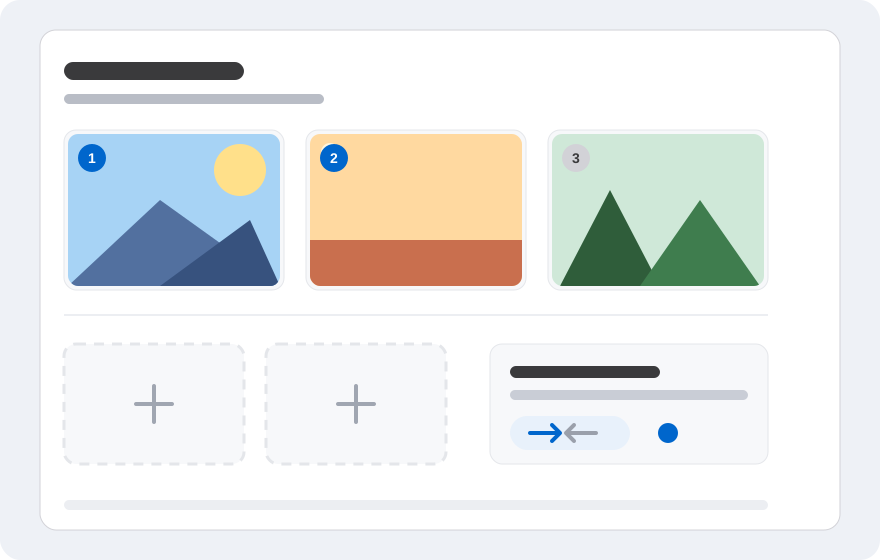
Layout-Illustration, kein Screenshot des Editors.
Keine App, nur der Browser
Gabungfoto.com läuft im Browser, du musst also nichts aus einem App-Store herunterladen. Mit einem modernen Browser funktioniert der Editor auf Android, iPhone oder Tablet.
Das spart auch Speicherplatz. Du musst keine App regelmäßig aktualisieren; halte einfach den Browser aktuell.
Unterstützte Browser und Geräte
Nutze die aktuelle Version von Chrome, Safari, Firefox oder Edge. Ältere Browser unterstützen möglicherweise einige Canvas- oder lokale Speicherfunktionen nicht, auf die der Editor angewiesen ist.
Geräte mit mehr Speicher kommen mit hochauflösenden Fotos besser zurecht. Wenn das Handy träge wirkt, schließe andere Apps, bevor du den Editor öffnest.
Fotos auf dem Handy zusammenfügen
Öffne gabungfoto.com im Browser und gehe zum Editor. Wähle Fotos aus der Galerie. Sobald sie erscheinen, wähle ein Layout: horizontal für zwei Fotos nebeneinander, vertikal für Screenshots oder Raster für mehrere Fotos.
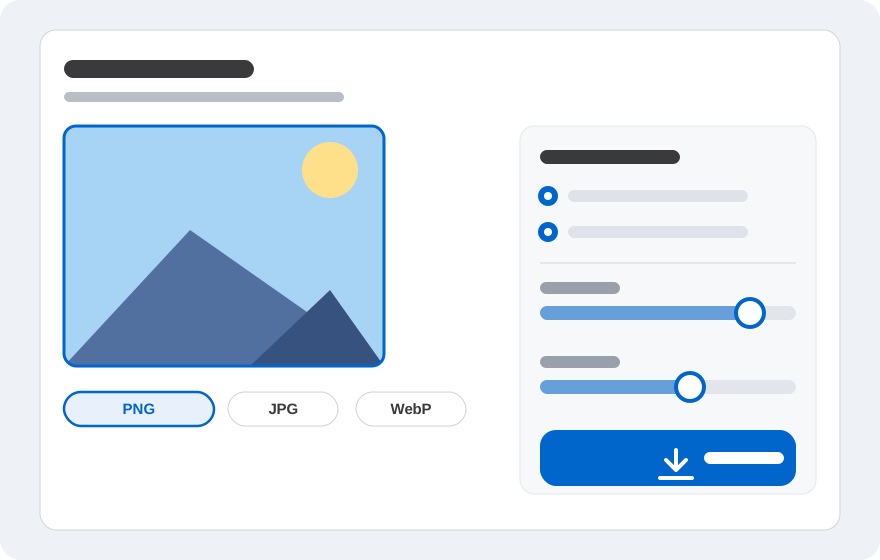
Passe Position und Größe mit den verfügbaren Gesten an. Ergänze bei Bedarf Text. Öffne anschließend das Exportmenü, wähle ein Format und speichere das Bild auf dem Gerät.
- Website im Handy-Browser öffnen.
- Fotos aus der Galerie wählen.
- Layout und Reihenfolge festlegen.
- Position, Größe und Text anpassen.
- Exportieren und in der Galerie speichern.
Tipps zum Speichern von Arbeitsspeicher
Fotos aus der Handykamera können sehr groß sein. Wenn der Editor träge ist, nutze eine kleinere Version oder schneide das Foto vorher zu. Weniger Fotos helfen ebenfalls.
Schließe ungenutzte Tabs und Apps. Lädt der Browser ständig neu, ist möglicherweise der Gerätespeicher voll; starte das Handy neu und versuche es erneut.
Ergebnis in der Galerie speichern
Nach dem Export lädt der Browser die Datei herunter. Auf Android erscheint sie meist im Download-Ordner oder in der Galerie. Auf dem iPhone wird sie je nach Browsereinstellung in Dateien oder Fotos gespeichert.
Wenn der Download nicht erscheint, prüfe die Speicherberechtigung des Browsers und den freien Speicherplatz. Du kannst den Download-Link auch über die Browsernachricht öffnen.
Wenn der Editor langsam ist
Lade die Seite neu, reduziere die Anzahl der Fotos oder nutze ein leichteres Format. Bleibt das Problem, teste einen anderen Browser, um zu sehen, ob es am Browser oder am Gerät liegt.
Bei sehr großen Fotos kann die Bearbeitung am Computer angenehmer sein. Ein größerer Bildschirm und mehr Speicher erleichtern das Anordnen.
Häufige Fragen
Kurze Antworten auf die häufigsten Fragen vor dem Start.
Muss ich eine App installieren?
Nein. Öffne einfach gabungfoto.com im Handy-Browser.
Funktioniert es auf dem iPhone?
Ja, mit einem modernen Browser wie Safari oder Chrome. Export und Speichern folgen den Browsereinstellungen auf dem iPhone.
Werden meine Fotos hochgeladen?
Nein. Der Hauptprozess läuft im Browser und die Fotos werden nicht an unsere Server gesendet, um das Ergebnis zu erstellen.
Warum ist der Editor auf dem Handy langsam?
Große Fotos und viele offene Tabs können den Speicher füllen. Reduziere die Anzahl, schließe andere Apps oder nutze kleinere Dateien.
Wo wird die exportierte Datei gespeichert?
Meist im Download-Ordner oder in der Galerie. Der genaue Ort hängt von Browser und Geräteeinstellungen ab.
Kann ich Chat-Screenshots zusammenfügen?
Ja. Nutze das vertikale Layout und füge die Screenshots in der Reihenfolge des Gesprächs ein.
Hat das Ergebnis ein Wasserzeichen?
Es gibt kein automatisches Wasserzeichen. Du kannst bei Bedarf eigenen Text hinzufügen.
Bereit zum Ausprobieren?
Öffne den Editor, wähle deine Fotos und ordne das Ergebnis direkt im Browser an. Kein Konto und kein Upload von Bildern auf einen Server.