Cara Gabung Foto di HP Langsung dari Browser
Menggabungkan foto di ponsel biasanya identik dengan aplikasi tambahan. Padahal, Anda bisa melakukannya langsung dari browser. Panduan ini menjelaskan langkahnya, termasuk cara menghemat memori dan menyimpan hasil ke galeri.
- Gratis, tanpa akun
- Diproses di Perangkat • Tanpa Upload Server
- Tanpa Watermark




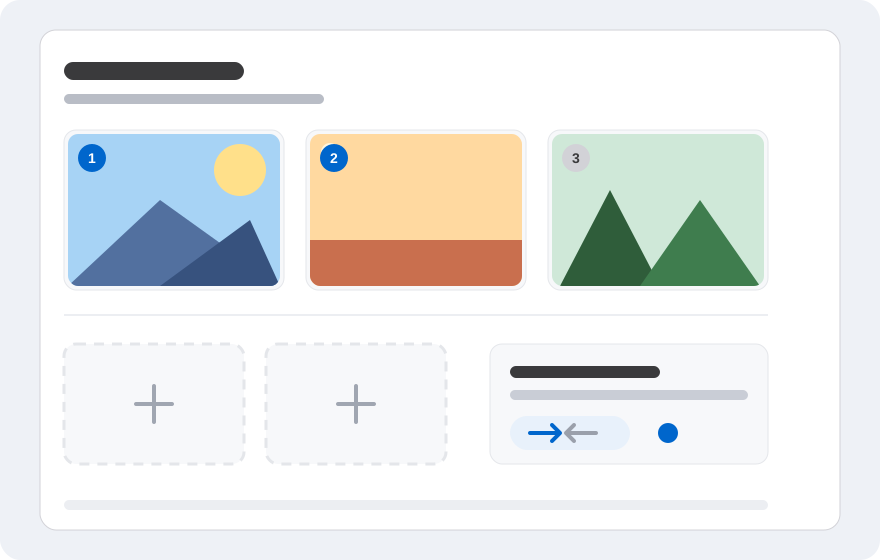
Ilustrasi susunan, bukan tangkapan layar editor.
Tanpa aplikasi, cukup browser
Gabungfoto.com berjalan di browser, jadi Anda tidak perlu mengunduh aplikasi dari toko aplikasi. Selama browser modern tersedia, editor bisa dibuka di Android, iPhone, atau tablet.
Pendekatan ini juga mengurangi kebutuhan ruang penyimpanan. Anda tidak perlu memperbarui aplikasi secara berkala; cukup pastikan browser tetap diperbarui.
Browser dan perangkat yang didukung
Gunakan versi terbaru Chrome, Safari, Firefox, atau Edge. Browser lama mungkin belum mendukung beberapa fitur kanvas atau penyimpanan lokal yang digunakan editor.
Perangkat dengan memori lebih besar akan lebih nyaman untuk foto beresolusi tinggi. Jika ponsel terasa lambat, coba tutup aplikasi lain sebelum membuka editor.
Langkah-langkah gabung foto di HP
Buka gabungfoto.com di browser, lalu masuk ke editor. Pilih foto dari galeri. Setelah foto muncul, pilih layout yang sesuai: horizontal untuk dua foto berdampingan, vertikal untuk screenshot, atau grid untuk beberapa foto.
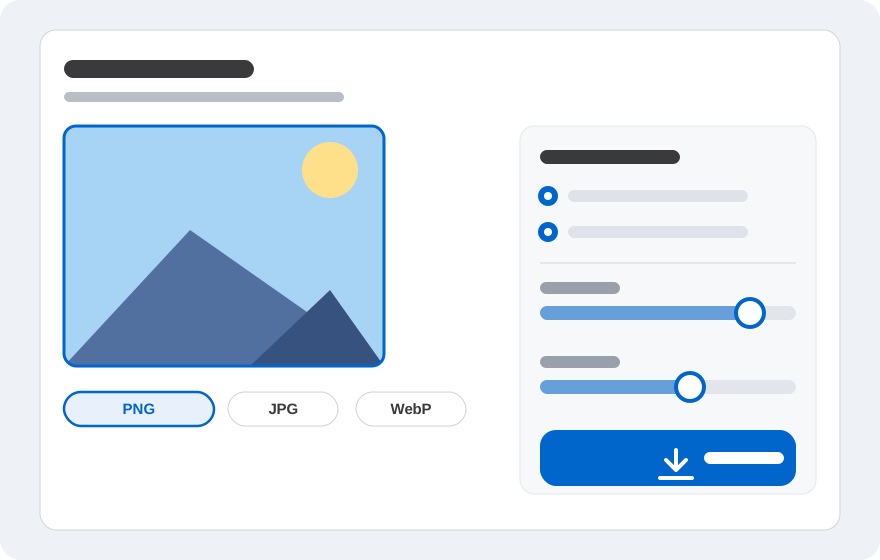
Atur posisi dan ukuran foto dengan gestur yang tersedia. Jika perlu, tambahkan teks. Setelah selesai, buka menu export, pilih format, dan simpan gambar ke perangkat.
- Buka situs di browser HP.
- Pilih foto dari galeri.
- Tentukan layout dan urutan.
- Atur posisi, ukuran, dan teks.
- Export lalu simpan ke galeri.
Tips menghemat memori
Foto dari kamera ponsel bisa berukuran sangat besar. Jika editor terasa berat, gunakan versi foto yang lebih kecil atau crop terlebih dahulu. Mengurangi jumlah foto juga membantu.
Tutup tab dan aplikasi lain yang tidak digunakan. Jika browser sering reload sendiri, kemungkinan memori perangkat penuh; coba restart ponsel sebelum mencoba lagi.
Cara menyimpan hasil ke galeri
Setelah menekan tombol export, browser akan mengunduh file. Di Android, file biasanya muncul di folder Download atau Galeri. Di iPhone, file bisa tersimpan di aplikasi Files atau Photos, tergantung pengaturan browser.
Jika unduhan tidak muncul, periksa izin penyimpanan browser dan pastikan ruang penyimpanan perangkat masih tersedia. Anda juga bisa membuka tautan unduhan dari notifikasi browser.
Jika editor terasa lambat
Coba muat ulang halaman, kurangi jumlah foto, atau gunakan format yang lebih ringan. Jika masalah berlanjut, coba browser lain untuk melihat apakah masalahnya berasal dari browser atau perangkat.
Untuk foto yang sangat besar, pertimbangkan mengedit di komputer. Layar yang lebih besar dan memori yang lebih longgar membuat proses penyusunan lebih nyaman.
Pertanyaan yang sering diajukan
Jawaban singkat untuk hal yang paling sering ditanyakan sebelum mulai.
Apakah harus install aplikasi?
Tidak. Cukup buka gabungfoto.com di browser HP.
Apakah bisa dipakai di iPhone?
Bisa, dengan browser modern seperti Safari atau Chrome. Proses export dan penyimpanan file mengikuti pengaturan browser di iPhone.
Apakah foto diupload?
Tidak. Proses utama dilakukan di browser dan foto tidak dikirim ke server kami untuk dibuatkan hasil.
Kenapa editor lambat di HP?
Foto berukuran besar dan banyaknya tab dapat menghabiskan memori. Kurangi jumlah foto, tutup aplikasi lain, atau gunakan foto yang lebih kecil.
Di mana hasil export disimpan?
Biasanya di folder Download atau Galeri. Lokasinya tergantung browser dan pengaturan perangkat.
Bisa menggabungkan screenshot chat?
Bisa. Gunakan layout vertikal dan masukkan screenshot sesuai urutan percakapan.
Apakah hasilnya ada watermark?
Tidak ada watermark otomatis. Anda bisa menambahkan teks sendiri jika diperlukan.
Siap mencoba?
Buka editor, pilih foto, dan susun hasilnya langsung di browser. Tidak perlu akun dan tidak ada upload gambar ke server.