スマホのブラウザだけで写真をまとめる
スマホで写真をまとめるにはアプリが必要、と思われがちです。しかしブラウザだけで完結できます。このガイドでは、メモリを節約するコツやギャラリーへの保存方法も含めて手順を説明します。
- 無料・アカウント不要
- 端末内で処理 • サーバーへのアップロードなし
- 透かしなし




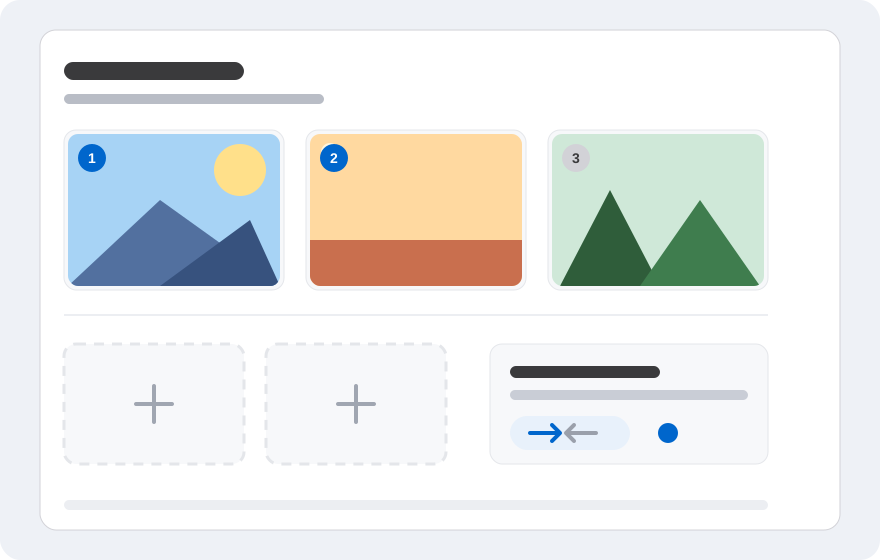
レイアウトのイメージ図です(エディタのスクリーンショットではありません)。
アプリ不要、ブラウザだけでOK
gabungfoto.com はブラウザで動作するため、アプリストアから何かをダウンロードする必要はありません。モダンなブラウザがあれば、Android・iPhone・タブレットでエディタを開けます。
ストレージの節約にもなります。アプリを定期的に更新する必要はなく、ブラウザを最新に保つだけで済みます。
対応ブラウザと端末
Chrome、Safari、Firefox、Edge の最新版を使ってください。古いブラウザでは、エディタが使うキャンバスやローカル保存の機能に対応していない場合があります。
メモリの多い端末ほど高解像度の写真を快適に扱えます。スマホが重いと感じたら、エディタを開く前に他のアプリを閉じましょう。
スマホで写真をまとめる手順
ブラウザで gabungfoto.com を開き、エディタに進みます。ギャラリーから写真を選びます。表示されたら、横並び(2枚を左右に)、縦並び(スクリーンショット向け)、グリッド(複数枚向け)から選びます。
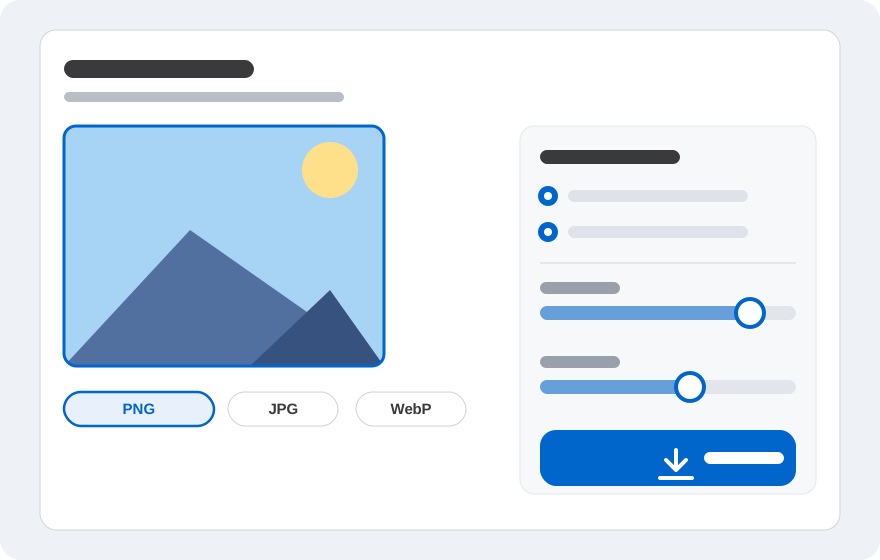
使えるジェスチャーで位置とサイズを調整します。必要なら文字を追加します。終わったら書き出しメニューを開き、形式を選んで端末に保存します。
- スマホのブラウザでサイトを開く。
- ギャラリーから写真を選ぶ。
- レイアウトと順番を決める。
- 位置・サイズ・文字を調整する。
- 書き出してギャラリーに保存する。
メモリを節約するコツ
スマホのカメラ写真は非常に大きいことがあります。エディタが重いときは、小さい版を使うか先に切り抜きましょう。写真の枚数を減らすのも効果的です。
使っていないタブやアプリを閉じます。ブラウザが勝手に再読み込みする場合は端末のメモリ不足かもしれません。一度スマホを再起動してから試してください。
結果をギャラリーに保存する方法
書き出しボタンを押すと、ブラウザがファイルをダウンロードします。Android では Download フォルダやギャラリーに表示されることが多いです。iPhone ではブラウザの設定に応じて Files や Photos に保存されます。
ダウンロードが見つからない場合は、ブラウザの保存権限と空き容量を確認してください。ブラウザの通知からダウンロードリンクを開くこともできます。
エディタが重いとき
ページを再読み込みする、写真の枚数を減らす、軽い形式を使うなどを試します。改善しない場合は別のブラウザで試し、原因がブラウザか端末かを切り分けます。
非常に大きな写真はパソコンでの編集も検討してください。画面が広くメモリにも余裕があるため、作業が快適になります。
よくある質問
始める前によく聞かれる点への短い回答です。
アプリのインストールは必要ですか?
いいえ。スマホのブラウザで gabungfoto.com を開くだけです。
iPhone でも使えますか?
はい。Safari や Chrome などのモダンなブラウザで使えます。書き出しと保存は iPhone のブラウザ設定に従います。
写真はアップロードされますか?
いいえ。主な処理はブラウザ内で行われ、結果作成のために写真がサーバーへ送信されることはありません。
スマホでエディタが重いのはなぜですか?
大きな写真や多くのタブがメモリを消費します。写真の枚数を減らす、他のアプリを閉じる、小さいファイルを使うなどを試してください。
書き出したファイルはどこに保存されますか?
通常は Download フォルダやギャラリーです。正確な場所はブラウザと端末の設定によって異なります。
チャットのスクリーンショットもまとめられますか?
はい。縦並びレイアウトを使い、会話の順番に沿って追加してください。
ウォーターマークは入りますか?
自動のウォーターマークはありません。必要ならご自身でテキストを追加できます。
試してみませんか?
エディタを開いて写真を選び、ブラウザ上でそのままレイアウトできます。アカウント不要で、画像をサーバーへアップロードしません。