휴대폰 브라우저에서 바로 사진 합치기
휴대폰에서 사진을 합치려면 앱을 하나 더 설치해야 한다고 생각하기 쉽습니다. 하지만 브라우저에서 바로 할 수 있습니다. 이 가이드는 메모리를 아끼는 방법과 갤러리에 결과를 저장하는 방법까지 설명합니다.
- 무료, 계정 불필요
- 기기에서 처리 • 서버 업로드 없음
- 워터마크 없음




레이아웃 예시이며 편집기 스크린샷이 아닙니다.
앱 없이 브라우저만으로
gabungfoto.com은 브라우저에서 실행되므로 앱 스토어에서 무엇을 내려받을 필요가 없습니다. 최신 브라우저만 있으면 Android, iPhone, 태블릿에서 편집기를 사용할 수 있습니다.
저장 공간도 아낄 수 있습니다. 앱을 정기적으로 업데이트할 필요 없이 브라우저만 최신 상태로 유지하면 됩니다.
지원 브라우저와 기기
Chrome, Safari, Firefox, Edge의 최신 버전을 사용하세요. 오래된 브라우저는 편집기가 사용하는 캔버스나 로컬 저장 기능을 지원하지 않을 수 있습니다.
메모리가 많은 기기일수록 고해상도 사진을 편하게 다룰 수 있습니다. 휴대폰이 느리다면 편집기를 열기 전에 다른 앱을 닫으세요.
휴대폰에서 사진 합치는 순서
브라우저에서 gabungfoto.com을 열고 편집기로 이동합니다. 갤러리에서 사진을 선택하세요. 사진이 표시되면 레이아웃을 고릅니다. 두 장을 나란히 놓으려면 가로, 스크린샷에는 세로, 여러 장에는 그리드가 좋습니다.
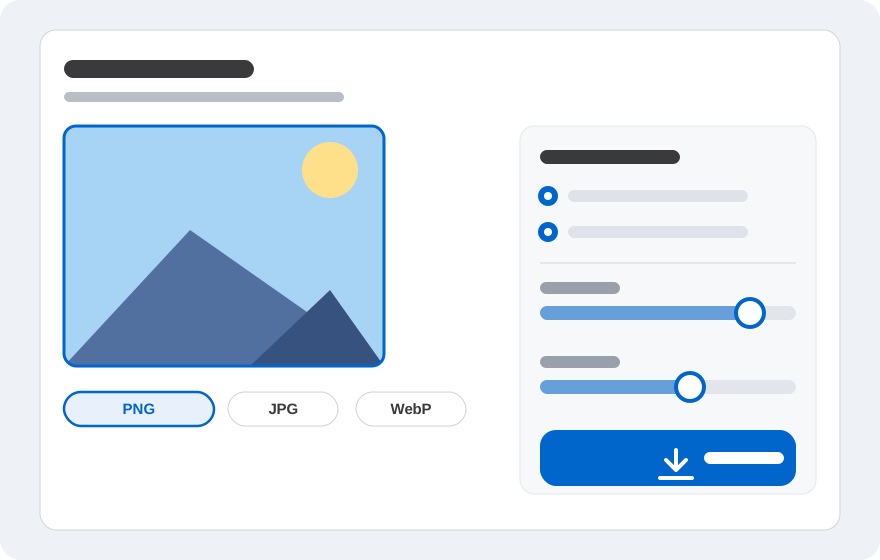
사용 가능한 제스처로 위치와 크기를 조정하고 필요하면 텍스트를 추가합니다. 끝나면 내보내기 메뉴를 열어 형식을 선택하고 기기에 이미지를 저장하세요.
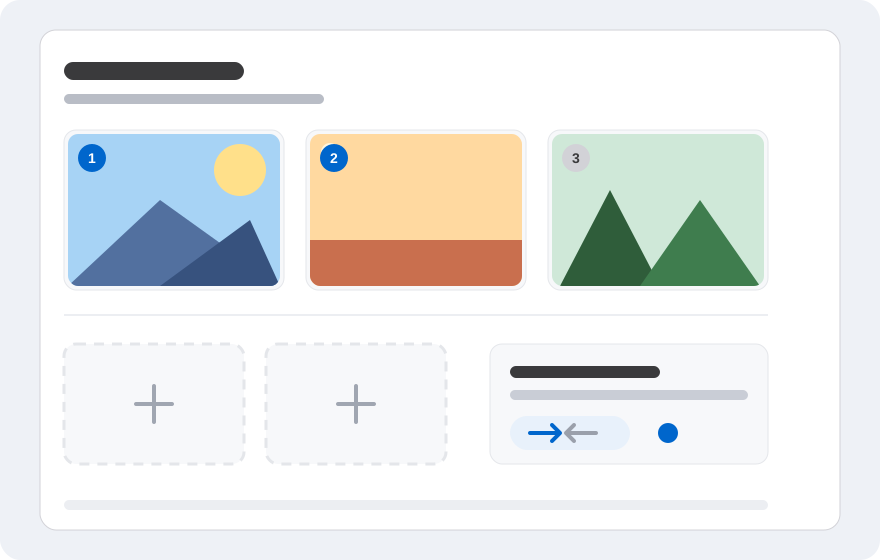
- 휴대폰 브라우저에서 사이트 열기.
- 갤러리에서 사진 선택.
- 레이아웃과 순서 정하기.
- 위치, 크기, 텍스트 조정.
- 내보내고 갤러리에 저장.
메모리를 아끼는 팁
휴대폰 카메라 사진은 매우 클 수 있습니다. 편집기가 무거우면 더 작은 버전을 쓰거나 먼저 사진을 자르세요. 사진 수를 줄이는 것도 도움이 됩니다.
사용하지 않는 탭과 앱을 닫으세요. 브라우저가 계속 새로 고침되면 기기 메모리가 부족할 수 있으니 휴대폰을 다시 시작한 뒤 시도하세요.
결과를 갤러리에 저장하는 방법
내보내기를 누르면 브라우저가 파일을 다운로드합니다. Android에서는 보통 다운로드 폴더나 갤러리에 표시됩니다. iPhone에서는 브라우저 설정에 따라 파일 앱이나 사진 앱에 저장될 수 있습니다.
다운로드가 보이지 않으면 브라우저의 저장 권한과 남은 공간을 확인하세요. 브라우저 알림에서 다운로드 링크를 열 수도 있습니다.
편집기가 느릴 때
페이지를 새로 고치거나 사진 수를 줄이거나 더 가벼운 형식을 사용해 보세요. 문제가 계속되면 다른 브라우저로 시도해 브라우저 문제인지 기기 문제인지 확인하세요.
매우 큰 사진은 컴퓨터에서 편집하는 것도 좋습니다. 화면이 크고 메모리가 넉넉해 배치 작업이 편해집니다.
자주 묻는 질문
시작하기 전에 가장 많이 묻는 질문에 대한 짧은 답변입니다.
앱을 설치해야 하나요?
아니요. 휴대폰 브라우저에서 gabungfoto.com을 열면 됩니다.
iPhone에서도 되나요?
네. Safari나 Chrome 같은 최신 브라우저에서 사용할 수 있습니다. 내보내기와 저장은 iPhone 브라우저 설정을 따릅니다.
사진이 업로드되나요?
아니요. 주요 처리는 브라우저에서 실행되며 결과 생성을 위해 사진이 서버로 전송되지 않습니다.
휴대폰에서 편집기가 느린 이유는 무엇인가요?
큰 사진과 많은 탭이 메모리를 사용할 수 있습니다. 사진 수를 줄이거나 다른 앱을 닫거나 더 작은 파일을 사용하세요.
내보낸 파일은 어디에 저장되나요?
보통 다운로드 폴더나 갤러리에 저장됩니다. 정확한 위치는 브라우저와 기기 설정에 따라 다릅니다.
채팅 스크린샷도 합칠 수 있나요?
네. 세로 레이아웃을 사용해 대화 순서대로 추가하세요.
결과에 워터마크가 있나요?
자동 워터마크는 없습니다. 필요하면 직접 텍스트를 추가할 수 있습니다.
사용해 보시겠어요?
편집기를 열고 사진을 선택한 뒤 브라우저에서 바로 결과를 배치하세요. 계정이 필요 없고 이미지를 서버로 업로드하지 않습니다.