Combiner des photos sur téléphone directement dans le navigateur
Combiner des photos sur téléphone semble souvent impliquer l’installation d’une application supplémentaire. Vous pouvez pourtant le faire directement dans le navigateur. Ce guide explique les étapes, y compris comment économiser la mémoire et enregistrer le résultat dans la galerie.
- Gratuit, sans compte
- Traitement sur l'appareil • Aucun téléversement
- Pas de filigrane




Illustration de mise en page, pas une capture de l’éditeur.
Pas d’application, juste un navigateur
Gabungfoto.com fonctionne dans le navigateur : inutile de télécharger quoi que ce soit depuis une boutique d’applications. Avec un navigateur moderne, l’éditeur fonctionne sur Android, iPhone ou tablette.
Cette approche économise aussi de l’espace de stockage. Vous n’avez pas à mettre à jour une application régulièrement ; il suffit de garder le navigateur à jour.
Navigateurs et appareils compatibles
Utilisez la dernière version de Chrome, Safari, Firefox ou Edge. Les navigateurs plus anciens peuvent ne pas prendre en charge certaines fonctions de canevas ou de stockage local dont dépend l’éditeur.
Les appareils disposant de plus de mémoire gèrent plus confortablement les photos à haute résolution. Si le téléphone ralentit, fermez les autres applications avant d’ouvrir l’éditeur.
Comment combiner des photos sur téléphone
Ouvrez gabungfoto.com dans votre navigateur et accédez à l’éditeur. Choisissez des photos dans la galerie. Une fois affichées, sélectionnez une mise en page : horizontale pour deux photos côte à côte, verticale pour les captures d’écran ou grille pour plusieurs photos.
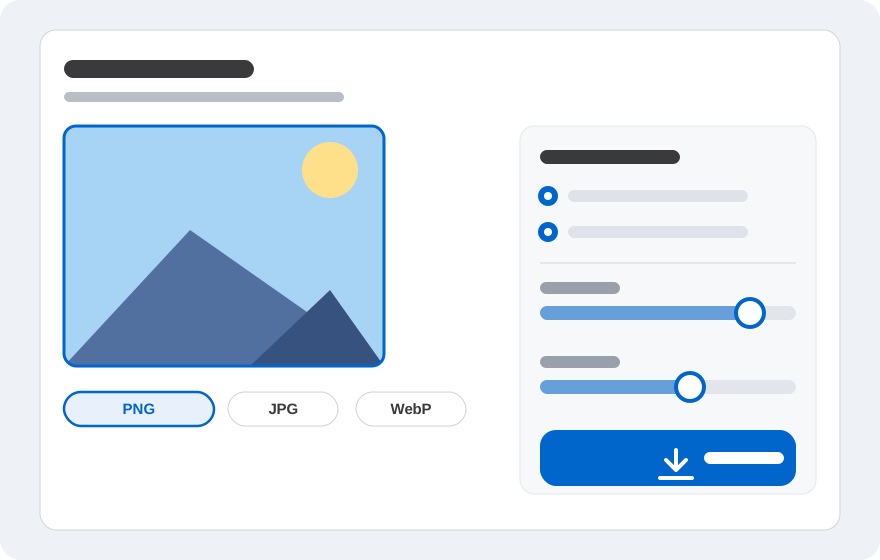
Ajustez la position et la taille avec les gestes disponibles. Ajoutez du texte si nécessaire. Ensuite, ouvrez le menu d’export, choisissez un format et enregistrez l’image sur votre appareil.
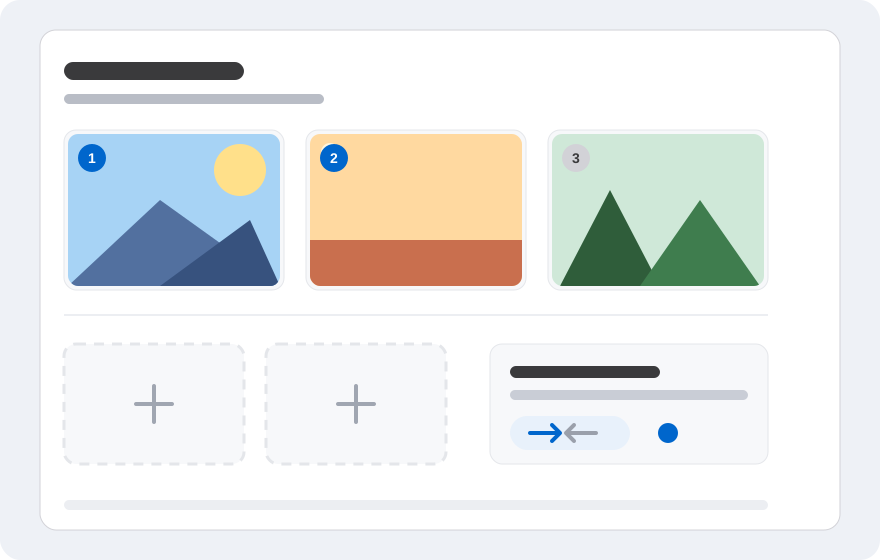
- Ouvrez le site dans le navigateur du téléphone.
- Choisissez des photos dans la galerie.
- Sélectionnez une mise en page et un ordre.
- Ajustez la position, la taille et le texte.
- Exportez et enregistrez dans la galerie.
Astuces pour économiser la mémoire
Les photos prises avec l’appareil photo d’un téléphone peuvent être très volumineuses. Si l’éditeur semble lourd, utilisez une version plus petite ou recadrez d’abord la photo. Réduire le nombre de photos aide aussi.
Fermez les onglets et applications inutilisés. Si le navigateur recharge sans cesse, la mémoire de l’appareil est peut-être saturée ; redémarrez le téléphone avant de réessayer.
Enregistrer le résultat dans la galerie
Après avoir appuyé sur exporter, le navigateur télécharge le fichier. Sur Android, il apparaît généralement dans le dossier Téléchargements ou la Galerie. Sur iPhone, il peut être enregistré dans Fichiers ou Photos selon les réglages du navigateur.
Si le téléchargement n’apparaît pas, vérifiez l’autorisation de stockage du navigateur et l’espace libre restant. Vous pouvez aussi ouvrir le lien de téléchargement depuis la notification du navigateur.
Si l’éditeur ralentit
Essayez de recharger la page, de réduire le nombre de photos ou d’utiliser un format plus léger. Si le problème persiste, testez un autre navigateur pour savoir s’il vient du navigateur ou de l’appareil.
Pour des photos très volumineuses, envisagez de les modifier sur ordinateur. Un écran plus grand et davantage de mémoire rendent l’agencement plus confortable.
Questions fréquentes
Des réponses courtes aux questions les plus courantes avant de commencer.
Faut-il installer une application ?
Non. Ouvrez simplement gabungfoto.com dans le navigateur de votre téléphone.
Cela fonctionne-t-il sur iPhone ?
Oui, avec un navigateur moderne comme Safari ou Chrome. L’export et l’enregistrement suivent les réglages du navigateur sur votre iPhone.
Mes photos sont-elles envoyées ?
Non. Le processus principal s’exécute dans le navigateur et vos photos ne sont pas envoyées à nos serveurs pour créer le résultat.
Pourquoi l’éditeur ralentit-il sur téléphone ?
Les photos volumineuses et les nombreux onglets ouverts peuvent saturer la mémoire. Réduisez le nombre de photos, fermez les autres applications ou utilisez des fichiers plus légers.
Où est enregistré le fichier exporté ?
Généralement dans le dossier Téléchargements ou la Galerie. L’emplacement exact dépend du navigateur et des réglages de l’appareil.
Peut-on combiner des captures de conversation ?
Oui. Utilisez la mise en page verticale et ajoutez les captures dans l’ordre de la conversation.
Le résultat contient-il un filigrane ?
Il n’y a pas de filigrane automatique. Vous pouvez ajouter votre propre texte si nécessaire.
Prêt à essayer ?
Ouvrez l’éditeur, choisissez vos photos et composez le résultat directement dans le navigateur. Sans compte et sans envoi d’images vers un serveur.