Combiner plusieurs photos en une seule dans le navigateur
Ce guide décrit le parcours complet pour combiner plusieurs photos en une seule image sur gabungfoto.com. Aucune application à installer et aucun compte : préparez vos photos et ouvrez l’éditeur dans le navigateur.
- Gratuit, sans compte
- Traitement sur l'appareil • Aucun téléversement
- Pas de filigrane
 Photo 1
 Photo 2
Illustration de mise en page, pas une capture de l’éditeur.
Ce qu’il faut préparer
Rassemblez les photos à combiner et vérifiez que le navigateur prend en charge leur format, par exemple JPG, PNG ou WebP. Si les photos sont sur votre téléphone, vous pouvez les choisir directement dans la galerie lorsque l’éditeur demande un fichier.
Définissez la destination finale : l’image sera-t-elle partagée sur les réseaux sociaux, placée dans un document ou imprimée ? Ce choix vous aide à sélectionner la mise en page, le ratio et la résolution d’export.
Étape 1 : ouvrir l’éditeur
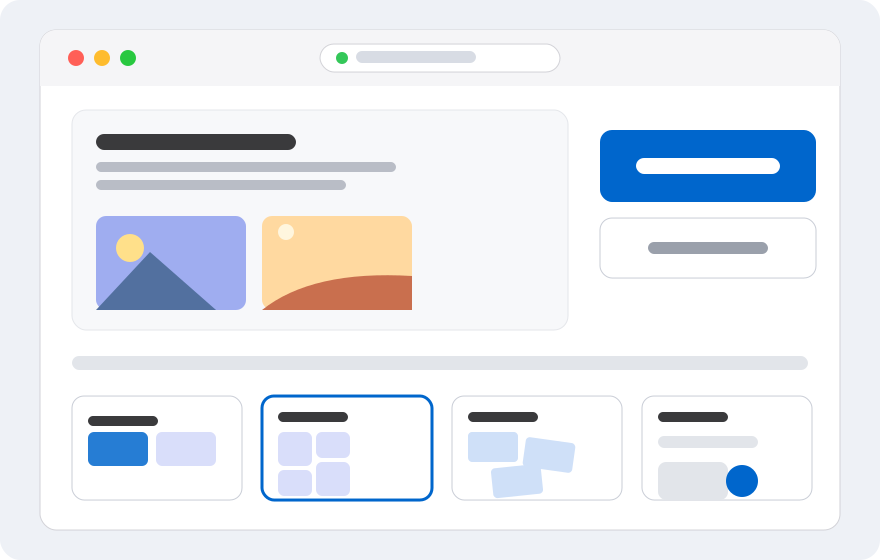
Ouvrez gabungfoto.com et accédez à l’éditeur. Vous pouvez partir d’un modèle de mise en page ou d’un canevas vide. Ce guide commence par la mise en page horizontale.
Sur téléphone, vérifiez que le navigateur est à jour. L’éditeur s’adapte à la taille de l’écran, mais les photos très volumineuses demandent tout de même assez de mémoire.
Étape 2 : choisir et ordonner les photos
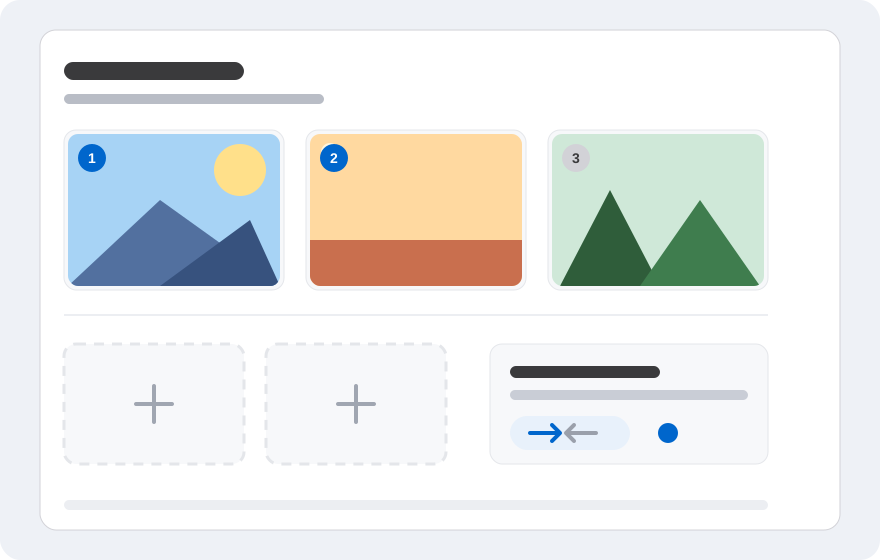
Sélectionnez les photos sur votre appareil. Une fois affichées sur le canevas, vérifiez l’ordre. En mise en page horizontale, la première photo se place généralement à gauche et la suivante à droite. Vous pouvez les déplacer ou les réordonner si besoin.
Supprimez les photos inutiles pour éviter de surcharger le canevas. Si une partie importante est coupée, utilisez l’outil de recadrage ou redimensionnez la photo pour garder le sujet visible.
Étape 3 : choisir une mise en page
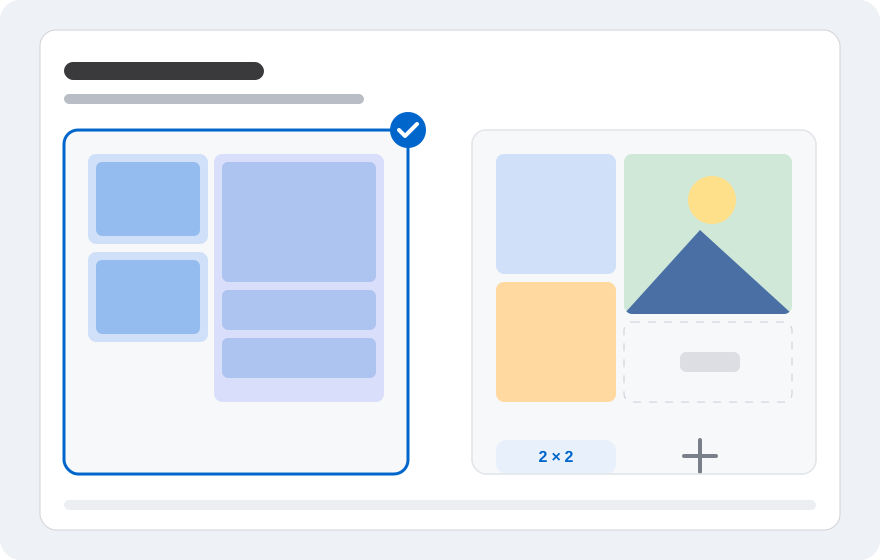
La mise en page horizontale convient aux comparaisons de gauche à droite. La verticale est adaptée aux captures d’écran ou aux portraits. La grille aide au-delà de deux photos, tandis que le mode libre laisse un contrôle total sur le placement.
Essayez plusieurs mises en page avant de décider. Observez le parcours de l’œil : une bonne composition rend le message principal évident sans explication.
Étape 4 : nettoyer le canevas
Ajustez l’espacement, la position et la taille de chaque photo. Vérifiez qu’aucun sujet n’est coupé au bord. Si nécessaire, ajoutez une légende courte : titre, date ou note. Gardez un texte assez grand pour rester lisible sur téléphone.
Vérifiez aussi la couleur de fond. Un fond blanc ou neutre donne un rendu propre, tandis qu’un fond transparent est utile si l’image doit être posée sur une autre surface.
Étape 5 : exporter et enregistrer
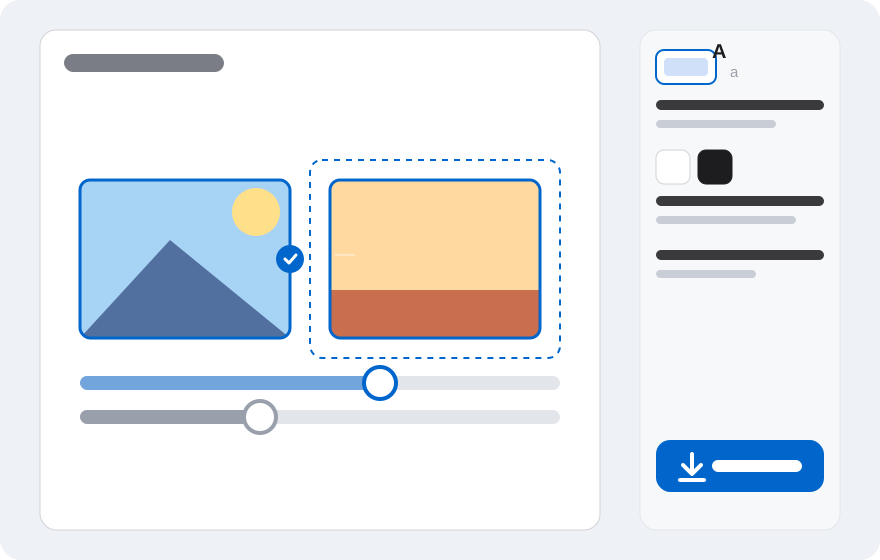
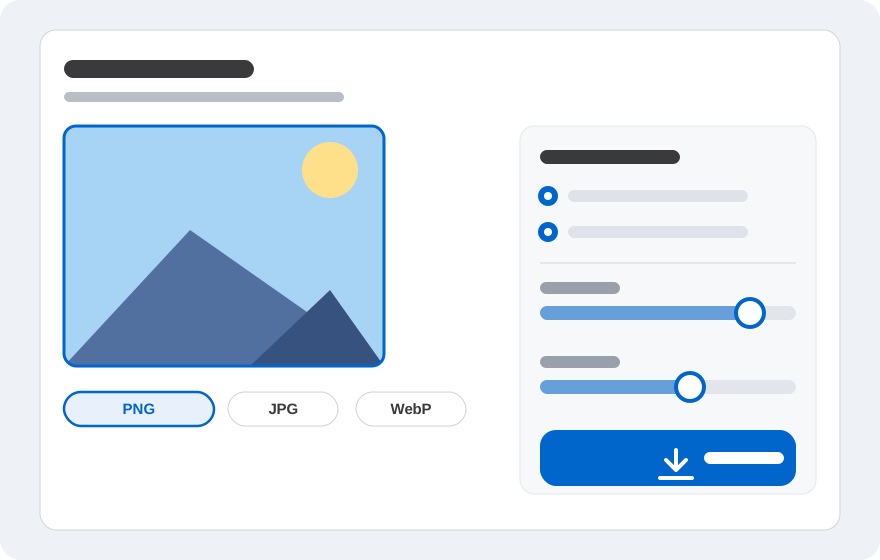
Ouvrez le menu d’export, choisissez PNG, JPG ou WebP, puis réglez la qualité ou la taille si l’option est disponible. Cliquez sur télécharger et enregistrez le fichier sur votre appareil. Vérifiez le résultat avant de le partager.
Si le fichier est trop lourd, créez une version compressée en JPG ou WebP. Conservez d’abord l’original pour ne pas perdre en qualité lors d’un futur impression ou retouche.
Problèmes courants et solutions
Si l’éditeur ralentit, fermez les autres onglets et utilisez des photos plus légères. Si l’export échoue, réduisez le nombre de photos, changez de format ou rechargez la page. Vérifiez aussi l’espace de stockage disponible du navigateur.
Si le résultat paraît flou, vérifiez la résolution des photos d’origine. Une petite image agrandie reste floue même exportée en PNG. Utilisez une source suffisamment définie pour un meilleur résultat.
- Éditeur lent : fermez les autres onglets et utilisez des photos plus légères.
- Export impossible : réduisez le nombre de photos ou changez de format.
- Résultat flou : utilisez des photos de résolution plus élevée.
- Photo coupée : repositionnez-la ou recadrez-la à nouveau.
Questions fréquentes
Des réponses courtes aux questions les plus courantes avant de commencer.
Faut-il créer un compte ?
Non. Vous pouvez ouvrir l’éditeur et choisir des photos sans inscription.
Mes photos sont-elles envoyées ?
Non. Le processus principal s’exécute dans votre navigateur et vos photos ne sont pas envoyées à nos serveurs.
Quelle mise en page est la plus simple pour débuter ?
L’horizontale ou la verticale sont les plus simples, car les photos sont disposées automatiquement. Vous pouvez passer à la grille ou au mode libre pour une autre composition.
Quelle résolution choisir pour l’image finale ?
Cela dépend de l’usage. Pour les réseaux sociaux, une taille raisonnable suffit. Pour l’impression, utilisez une résolution plus élevée et enregistrez en PNG.
Peut-on combiner plus de deux photos ?
Oui. Utilisez la mise en page en grille ou ajoutez d’autres photos au canevas.
Peut-on modifier le résultat plus tard ?
Le fichier exporté est une image aplatie. Pour le modifier, conservez les photos d’origine et reconstruisez la composition dans l’éditeur.
Prêt à essayer ?
Ouvrez l’éditeur, choisissez vos photos et composez le résultat directement dans le navigateur. Sans compte et sans envoi d’images vers un serveur.