Cómo unir varias fotos en una sola en el navegador
Esta guía explica el proceso completo para unir varias fotos en una sola imagen en gabungfoto.com. Sin instalar aplicaciones ni crear cuentas: solo prepara las fotos y abre el editor en el navegador.
- Gratis, sin cuenta
- Procesado en tu dispositivo • Sin subidas
- Sin marcas de agua
 Foto 1
 Foto 2
Ilustración de la composición, no una captura del editor.
Lo que necesitas preparar
Reúne las fotos que quieres unir y comprueba que el navegador admite su formato, como JPG, PNG o WebP. Si las fotos están en el teléfono, puedes elegirlas directamente de la galería cuando el editor pida un archivo.
Decide el destino final: ¿la imagen se compartirá en redes sociales, se colocará en un documento o se imprimirá? Esa elección ayuda a elegir el diseño, la proporción y la resolución de exportación.
Paso 1: abre el editor
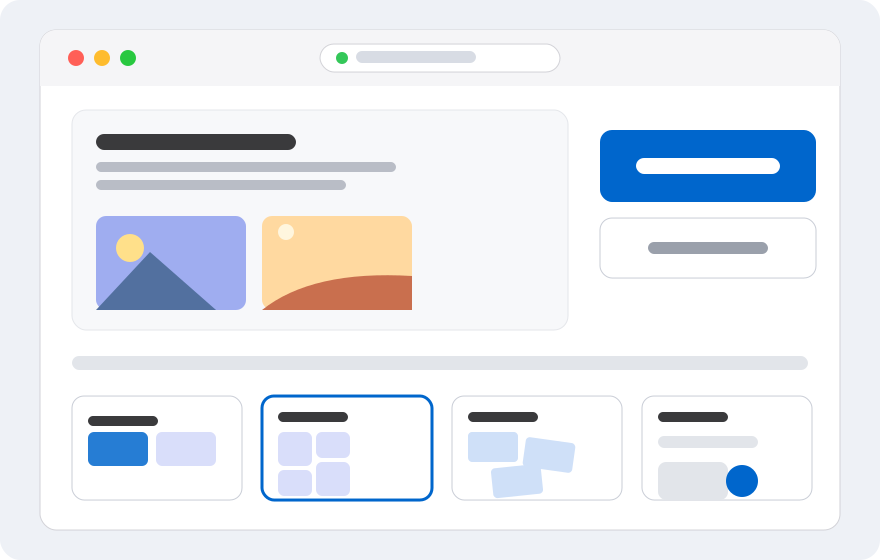
Abre gabungfoto.com y entra al editor. Puedes empezar con un diseño predefinido o con un lienzo en blanco. Esta guía comienza con el diseño horizontal.
En el teléfono, mantén el navegador actualizado. El editor se adapta al tamaño de la pantalla, pero las fotos muy grandes siguen necesitando memoria suficiente.
Paso 2: elige y ordena las fotos
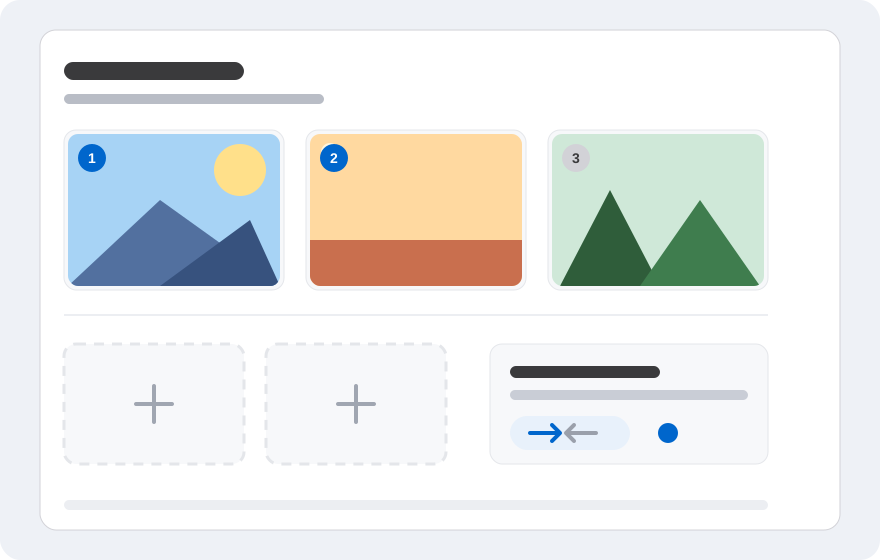
Selecciona fotos de tu dispositivo. Cuando aparezcan en el lienzo, revisa el orden. En el diseño horizontal, la primera foto suele quedar a la izquierda y la siguiente a la derecha. Puedes moverlas o reordenarlas si hace falta.
Elimina las fotos que no uses para que el lienzo no se sature. Si una parte importante queda cortada, usa la herramienta de recorte o cambia el tamaño para mantener visible el motivo.
Paso 3: elige un diseño
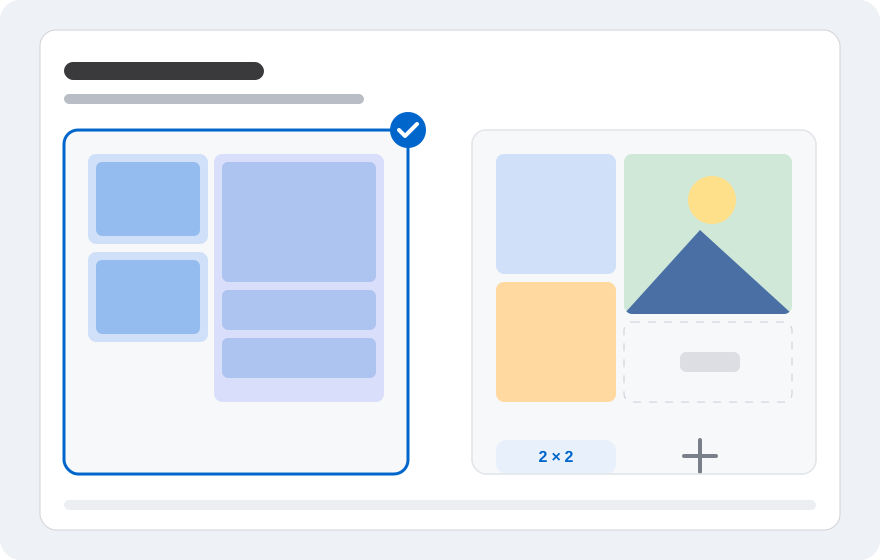
El diseño horizontal funciona bien para comparar de izquierda a derecha. El vertical es ideal para capturas de pantalla o retratos. La cuadrícula ayuda con más de dos fotos, mientras que el modo libre da control total sobre la colocación.
Prueba varios diseños antes de decidir. Observa cómo recorre la imagen la mirada: una buena composición hace evidente el mensaje principal sin necesidad de explicaciones.
Paso 4: ordena el lienzo
Ajusta el espaciado, la posición y el tamaño de cada foto. Comprueba que ningún sujeto quede cortado en el borde. Si hace falta, añade un texto breve, como título, fecha o nota. Mantén el texto lo bastante grande para leerlo en el teléfono.
Revisa también el color de fondo. Un fondo blanco o neutro da un aspecto limpio, mientras que un fondo transparente es útil si la imagen irá sobre otra superficie.
Paso 5: exporta y guarda
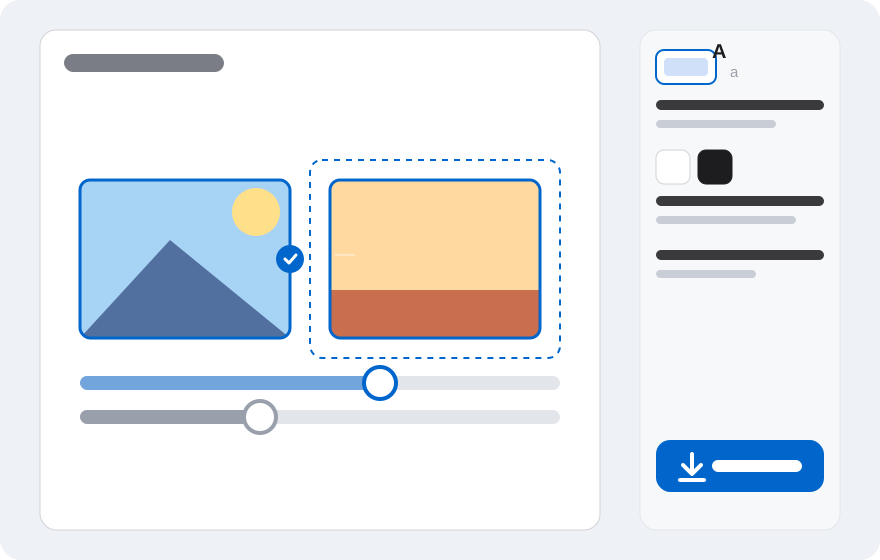
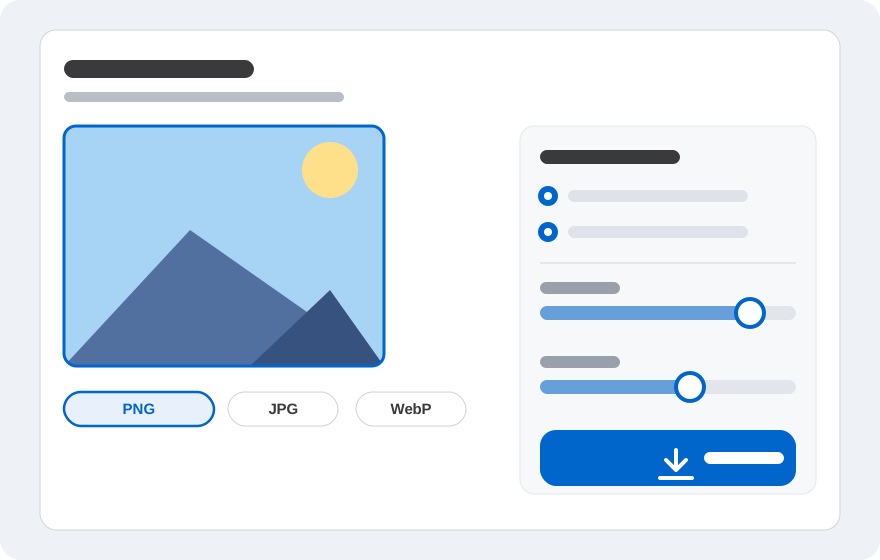
Abre el menú de exportación, elige PNG, JPG o WebP y ajusta la calidad o el tamaño si está disponible. Haz clic en descargar y guarda el archivo en tu dispositivo. Revisa el resultado antes de compartirlo.
Si el archivo es demasiado grande, crea una versión comprimida en JPG o WebP. Guarda primero el original para no perder calidad cuando necesites imprimir o editar de nuevo.
Problemas frecuentes y soluciones
Si el editor va lento, cierra otras pestañas y usa fotos más pequeñas. Si la exportación falla, reduce el número de fotos, cambia de formato o recarga la página. Comprueba también el espacio de almacenamiento disponible del navegador.
Si el resultado se ve borroso, revisa la resolución de las fotos originales. Una imagen pequeña ampliada sigue borrosa aunque se exporte en PNG. Usa una fuente con resolución suficiente para obtener el mejor resultado.
- Editor lento: cierra otras pestañas y usa fotos más pequeñas.
- La exportación falla: reduce el número de fotos o cambia el formato.
- Resultado borroso: usa fotos de mayor resolución.
- Foto cortada: cambia su posición o recórtala de nuevo.
Preguntas frecuentes
Respuestas breves a lo que más se pregunta antes de empezar.
¿Necesito crear una cuenta?
No. Puedes abrir el editor y elegir fotos sin registrarte.
¿Se suben mis fotos?
No. El proceso principal se ejecuta en tu navegador y las fotos no se envían a nuestros servidores.
¿Qué diseño es más fácil para principiantes?
El horizontal o el vertical son los más fáciles porque las fotos se colocan automáticamente. Puedes cambiar a cuadrícula o modo libre si necesitas otra composición.
¿Qué resolución conviene para la imagen final?
Depende del destino. Para redes sociales basta un tamaño razonable. Para imprimir, usa mayor resolución y guarda en PNG.
¿Puedo unir más de dos fotos?
Sí. Usa el diseño de cuadrícula o añade más fotos al lienzo según necesites.
¿Puedo editar el resultado más adelante?
El archivo exportado es una imagen plana. Si quieres cambiarlo, conserva las fotos originales y vuelve a montar la composición en el editor.
¿Listo para probar?
Abre el editor, elige tus fotos y organiza el resultado directamente en el navegador. Sin cuenta y sin subir imágenes a un servidor.