ブラウザで複数の写真を1枚にまとめる方法
このガイドでは、gabungfoto.com で複数の写真を1枚の画像にまとめる流れを説明します。アプリのインストールもアカウント作成も不要です。写真を用意して、ブラウザでエディタを開くだけです。
- 無料・アカウント不要
- 端末内で処理 • サーバーへのアップロードなし
- 透かしなし
 写真 1
 写真 2
レイアウトのイメージ図です(エディタのスクリーンショットではありません)。
用意するもの
まとめたい写真を用意し、JPG・PNG・WebP などブラウザが対応する形式であることを確認します。スマートフォンの写真は、エディタがファイルを求めるときにギャラリーから直接選べます。
最終的な用途を決めましょう。SNS で共有するのか、資料に貼るのか、印刷するのかによって、適したレイアウト・比率・書き出し解像度が変わります。
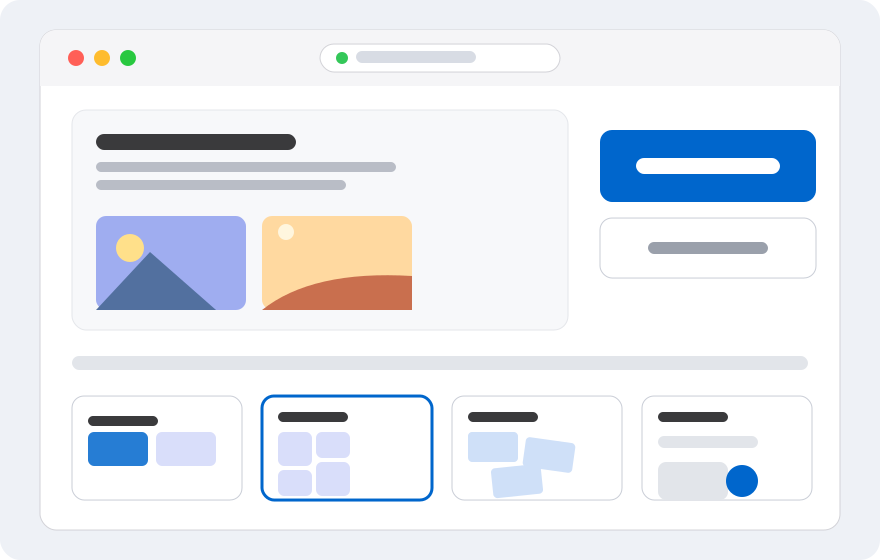
ステップ1:エディタを開く
gabungfoto.com を開いてエディタに進みます。レイアウトのプリセットから始めても、白紙のキャンバスから始めてもかまいません。このガイドでは横並びレイアウトを使います。
スマートフォンではブラウザを最新にしておきましょう。エディタは画面サイズに合わせて調整されますが、非常に大きな写真には十分なメモリが必要です。
ステップ2:写真を選んで並べる
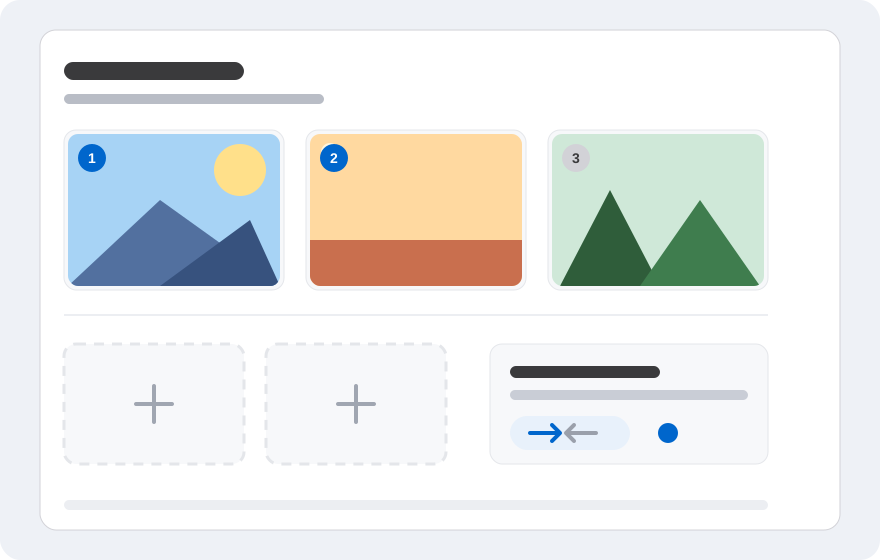
端末から写真を選びます。キャンバスに表示されたら順番を確認します。横並びでは最初の写真が左、次の写真が右に来ることが一般的です。必要なら移動や並べ替えができます。
使わない写真は削除してキャンバスをすっきりさせます。写真の一部が切れている場合は、切り抜きツールやサイズ変更で重要な部分が見えるように調整します。
ステップ3:レイアウトを選ぶ
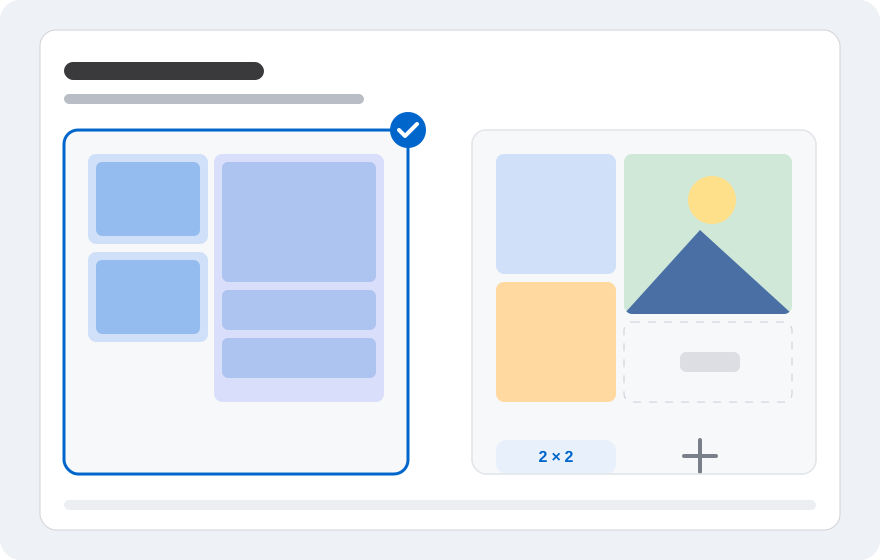
横並びは左右の比較に向いています。縦並びはスクリーンショットや縦向きの写真に適しています。3枚以上ならグリッド、自由に配置したいならフリーフォームが便利です。
決める前にいくつか試してみましょう。視線の流れを意識すると、説明なしでも伝わる構図が見つかります。
ステップ4:キャンバスを整える
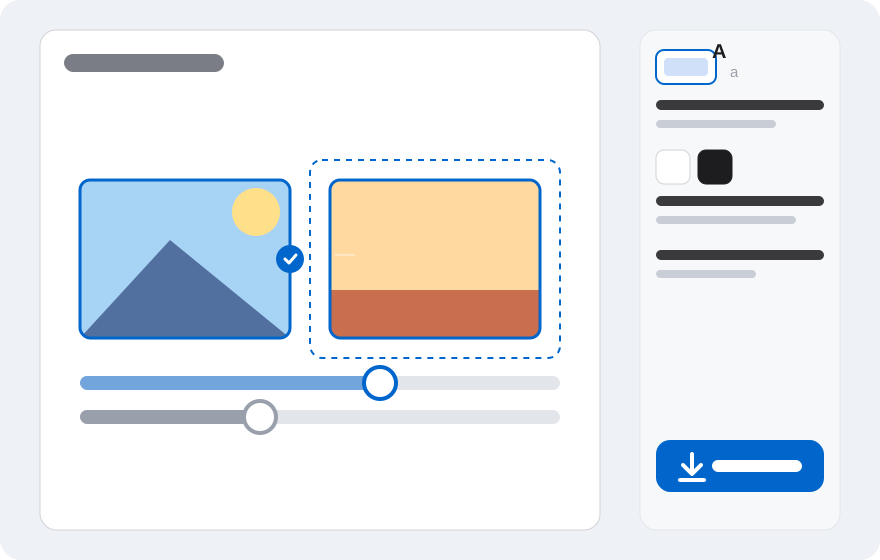
写真の間隔・位置・サイズを調整します。被写体が端で切れていないか確認しましょう。必要ならタイトルや日付、短い説明を追加します。スマートフォンでも読めるよう、文字は大きめにします。
背景色も確認します。白やニュートラルな背景はすっきり見え、透明背景は別の背景に重ねるときに便利です。
ステップ5:書き出して保存
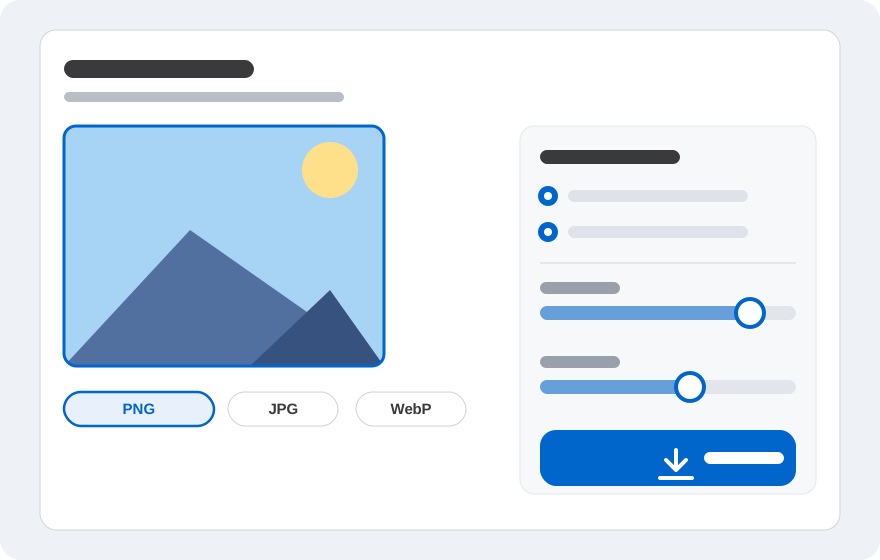
書き出しメニューを開き、PNG・JPG・WebP から選び、必要に応じて品質やサイズを設定します。ダウンロードを押して端末に保存し、共有前に切れていないか確認します。
ファイルが大きすぎる場合は JPG や WebP で圧縮版を作ります。印刷や再編集に備えて、元のファイルは先に保存しておきましょう。
よくある問題と対処法
エディタが重いときは他のタブを閉じ、小さい写真を使います。書き出しに失敗するときは、写真の枚数を減らす、形式を変える、ページを再読み込みするなどを試します。ブラウザの空き容量も確認してください。
仕上がりがぼやけるときは元写真の解像度を確認します。小さい画像は PNG で書き出しても拡大するとぼやけます。十分な解像度の写真を使いましょう。
- 動作が重い:他のタブを閉じ、写真を小さくする。
- 書き出せない:枚数を減らすか形式を変える。
- ぼやける:解像度の高い写真を使う。
- 写真が切れる:位置を調整するか切り抜き直す。
よくある質問
始める前によく聞かれる点への短い回答です。
アカウントは必要ですか?
いいえ。登録なしでエディタを開き、写真を選べます。
写真はアップロードされますか?
いいえ。主な結合処理はブラウザ内で行われ、写真が当社のサーバーへ送信されることはありません。
初心者にはどのレイアウトが簡単ですか?
横並びか縦並びがおすすめです。写真が自動で整列します。別の構図が必要ならグリッドやフリーフォームに切り替えられます。
最終画像の解像度はどのくらいが良いですか?
用途によります。SNS なら程よいサイズで十分です。印刷する場合は高解像度にして PNG で保存しましょう。
3枚以上をまとめられますか?
はい。グリッドレイアウトを使うか、必要に応じて写真を追加してください。
後から編集し直せますか?
書き出したファイルは平坦な画像です。変更したい場合は元の写真を保存し、エディタで構図を作り直してください。
試してみませんか?
エディタを開いて写真を選び、ブラウザ上でそのままレイアウトできます。アカウント不要で、画像をサーバーへアップロードしません。