Cara Gabung Foto Jadi Satu di Browser
Panduan ini menjelaskan alur lengkap menggabungkan beberapa foto menjadi satu gambar di gabungfoto.com. Anda tidak perlu memasang aplikasi atau membuat akun; cukup siapkan foto dan buka editor di browser.
- Gratis, tanpa akun
- Diproses di Perangkat • Tanpa Upload Server
- Tanpa Watermark
 Foto 1
 Foto 2
Ilustrasi susunan, bukan tangkapan layar editor.
Yang perlu disiapkan
Siapkan foto yang ingin digabungkan dan pastikan formatnya didukung oleh browser, seperti JPG, PNG, atau WebP. Jika foto berasal dari ponsel, Anda bisa memilihnya langsung dari galeri saat editor meminta file.
Tentukan tujuan akhirnya: apakah gambar akan dibagikan di media sosial, dimasukkan ke dokumen, atau dicetak. Tujuan ini membantu Anda memilih layout, rasio, dan resolusi export yang tepat.
Langkah 1: buka editor
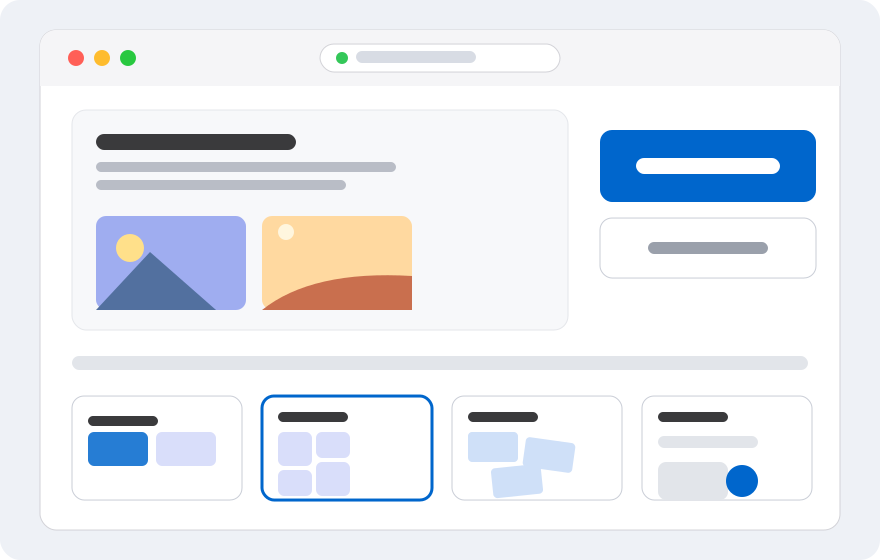
Buka halaman utama gabungfoto.com, lalu masuk ke area editor. Anda bisa memilih salah satu preset layout dari hero atau langsung menggunakan kanvas kosong. Untuk panduan ini, kita akan mulai dari layout horizontal.
Jika menggunakan ponsel, pastikan browser sudah diperbarui. Editor akan menyesuaikan tata letak dengan ukuran layar, tetapi foto berukuran sangat besar tetap membutuhkan memori yang cukup.
Langkah 2: pilih dan urutkan foto
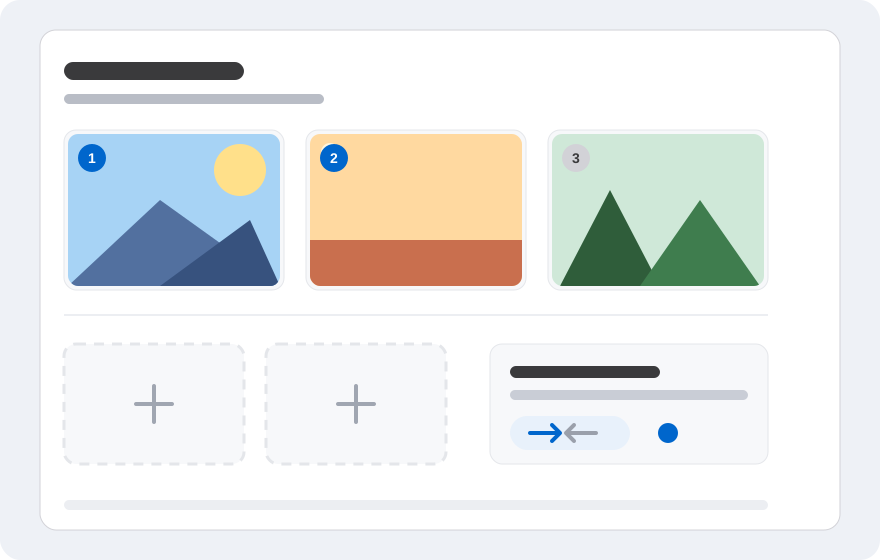
Pilih foto dari perangkat. Setelah muncul di kanvas, periksa urutannya. Untuk layout horizontal, foto pertama biasanya berada di kiri dan foto berikutnya di kanan. Anda bisa memindahkan atau mengganti urutan jika diperlukan.
Hapus foto yang tidak jadi digunakan agar kanvas tidak penuh. Jika ada foto yang terpotong, gunakan alat crop atau sesuaikan ukuran agar bagian penting tetap terlihat.
Langkah 3: pilih layout
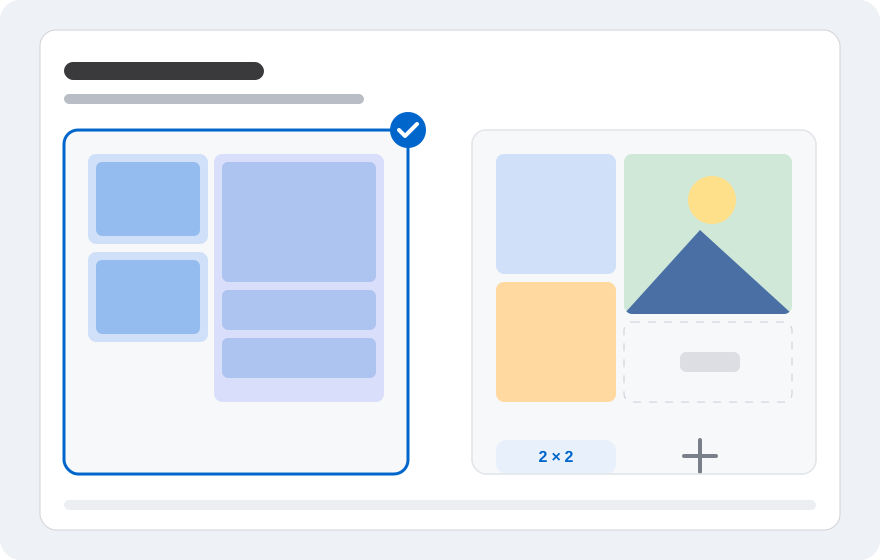
Layout horizontal cocok untuk perbandingan kiri-kanan. Layout vertikal cocok untuk screenshot atau foto portrait. Layout grid membantu jika Anda memiliki lebih dari dua foto, sedangkan freeform memberi kebebasan menempatkan elemen.
Cobalah beberapa layout sebelum menentukan pilihan. Perhatikan bagaimana mata membaca gambar: susunan yang baik membuat pesan utama langsung terlihat tanpa perlu menjelaskan urutannya.
Langkah 4: rapikan kanvas
Atur jarak antarfoto, posisi, dan ukuran. Pastikan tidak ada subjek yang terpotong di tepi. Jika perlu, tambahkan teks singkat seperti judul, tanggal, atau keterangan. Gunakan ukuran teks yang cukup besar agar tetap terbaca di layar ponsel.
Periksa juga warna latar. Latar putih atau netral cocok untuk tampilan bersih, sedangkan latar transparan berguna jika gambar akan ditempatkan di atas latar lain.
Langkah 5: export dan simpan
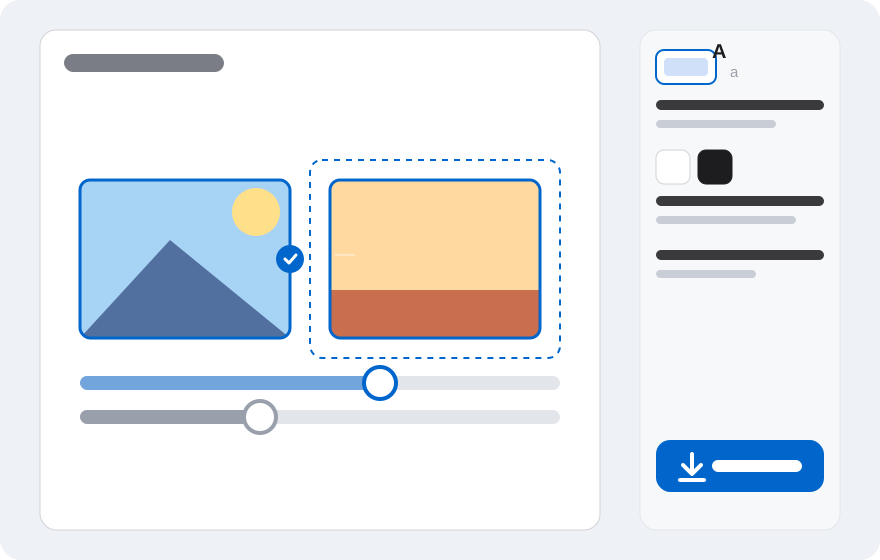
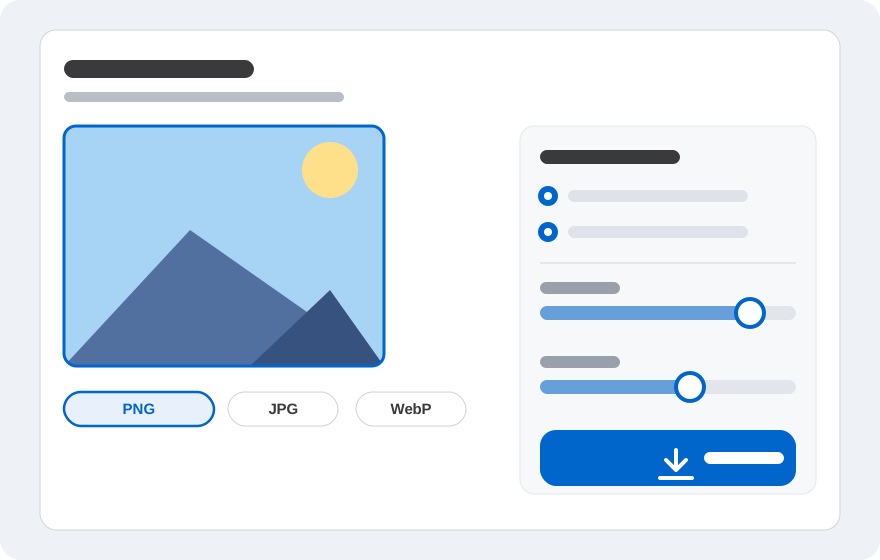
Buka menu export, pilih format PNG, JPG, atau WebP, lalu tentukan kualitas atau ukuran jika tersedia. Klik tombol unduh dan simpan file ke perangkat. Periksa hasilnya sebelum membagikan untuk memastikan tidak ada bagian yang terpotong.
Jika hasilnya terlalu besar, buat versi kompresi dengan JPG atau WebP. Simpan versi asli terlebih dahulu agar Anda tidak kehilangan kualitas saat perlu mencetak atau mengedit ulang.
Masalah umum dan solusinya
Jika editor terasa lambat, tutup tab lain dan gunakan foto dengan resolusi lebih kecil. Jika export gagal, coba kurangi jumlah foto, ganti format, atau muat ulang halaman. Pastikan juga browser tidak kehabisan ruang penyimpanan.
Jika hasil terlihat blur, periksa resolusi foto asli. Gambar kecil yang diperbesar akan tetap blur meskipun diexport dalam format PNG. Gunakan sumber dengan resolusi yang memadai untuk hasil terbaik.
- Editor lambat: tutup tab lain dan perkecil foto.
- Export gagal: kurangi jumlah foto atau ganti format.
- Hasil blur: gunakan foto dengan resolusi lebih tinggi.
- Foto terpotong: atur ulang posisi atau crop.
Pertanyaan yang sering diajukan
Jawaban singkat untuk hal yang paling sering ditanyakan sebelum mulai.
Apakah perlu membuat akun?
Tidak. Anda bisa langsung membuka editor dan memilih foto tanpa mendaftar.
Apakah foto diupload?
Tidak. Proses penggabungan utama dilakukan di browser dan foto tidak dikirim ke server kami.
Layout mana yang paling mudah untuk pemula?
Layout horizontal atau vertikal paling mudah karena foto otomatis disusun rapi. Anda bisa beralih ke grid atau freeform jika membutuhkan susunan lain.
Berapa resolusi yang baik untuk hasil akhir?
Sesuaikan dengan tujuan. Untuk media sosial, ukuran yang wajar sudah cukup. Untuk cetak, gunakan resolusi lebih tinggi dan simpan dalam PNG.
Bisa menggabungkan lebih dari dua foto?
Bisa. Gunakan layout grid atau tambahkan foto ke kanvas sesuai kebutuhan.
Apakah hasilnya bisa diedit lagi?
Hasil export adalah gambar datar. Jika ingin mengubahnya, simpan foto asli dan buat ulang komposisi di editor.
Siap mencoba?
Buka editor, pilih foto, dan susun hasilnya langsung di browser. Tidak perlu akun dan tidak ada upload gambar ke server.