Ghép ảnh trên điện thoại ngay trong trình duyệt
Ghép ảnh trên điện thoại thường gắn với việc cài thêm ứng dụng. Thực ra bạn có thể làm ngay trong trình duyệt. Hướng dẫn này giải thích các bước, gồm cách tiết kiệm bộ nhớ và lưu kết quả vào thư viện.
- Miễn phí, không cần tài khoản
- Xử lý trên thiết bị • Không tải lên máy chủ
- Không có hình mờ




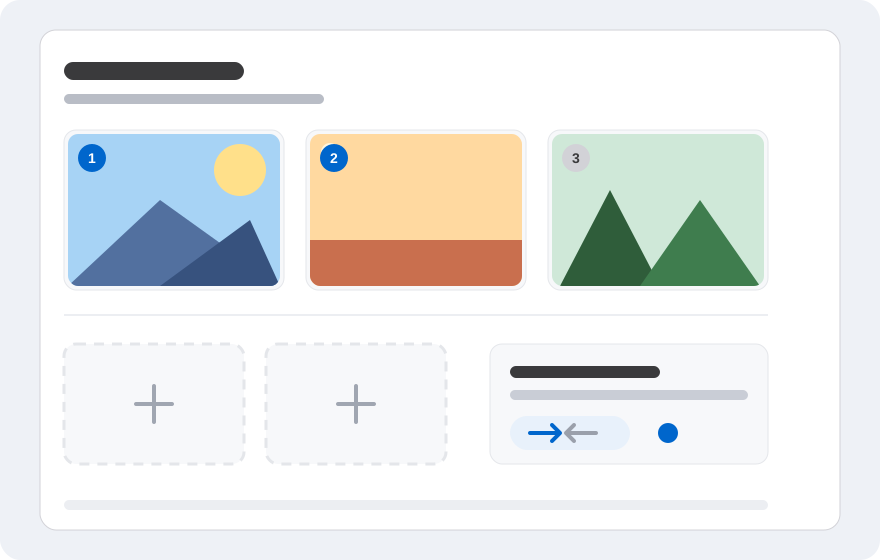
Minh họa bố cục, không phải ảnh chụp trình chỉnh sửa.
Không cần ứng dụng, chỉ cần trình duyệt
Gabungfoto.com chạy trong trình duyệt, nên bạn không cần tải ứng dụng từ cửa hàng. Chỉ cần trình duyệt hiện đại, trình chỉnh sửa có thể dùng trên Android, iPhone hoặc máy tính bảng.
Cách này cũng tiết kiệm dung lượng lưu trữ. Bạn không phải cập nhật ứng dụng thường xuyên; chỉ cần giữ trình duyệt được cập nhật.
Trình duyệt và thiết bị được hỗ trợ
Dùng phiên bản mới nhất của Chrome, Safari, Firefox hoặc Edge. Trình duyệt cũ có thể chưa hỗ trợ một số tính năng canvas hoặc lưu trữ cục bộ mà trình chỉnh sửa sử dụng.
Thiết bị có nhiều bộ nhớ sẽ xử lý ảnh độ phân giải cao thoải mái hơn. Nếu điện thoại chậm, hãy đóng bớt ứng dụng trước khi mở trình chỉnh sửa.
Các bước ghép ảnh trên điện thoại
Mở gabungfoto.com trong trình duyệt và vào trình chỉnh sửa. Chọn ảnh từ thư viện. Khi ảnh xuất hiện, chọn bố cục phù hợp: ngang cho hai ảnh cạnh nhau, dọc cho ảnh chụp màn hình hoặc lưới cho nhiều ảnh.
Điều chỉnh vị trí và kích thước bằng các thao tác có sẵn. Thêm chữ nếu cần. Khi xong, mở menu xuất, chọn định dạng và lưu ảnh vào thiết bị.
- Mở trang trên trình duyệt điện thoại.
- Chọn ảnh từ thư viện.
- Chọn bố cục và thứ tự.
- Chỉnh vị trí, kích thước và chữ.
- Xuất rồi lưu vào thư viện.
Mẹo tiết kiệm bộ nhớ
Ảnh từ camera điện thoại có thể rất lớn. Nếu trình chỉnh sửa nặng, hãy dùng phiên bản nhỏ hơn hoặc cắt ảnh trước. Giảm số lượng ảnh cũng giúp ích.
Đóng bớt tab và ứng dụng không dùng. Nếu trình duyệt tự tải lại, có thể bộ nhớ thiết bị đã đầy; hãy khởi động lại điện thoại trước khi thử lại.
Cách lưu kết quả vào thư viện
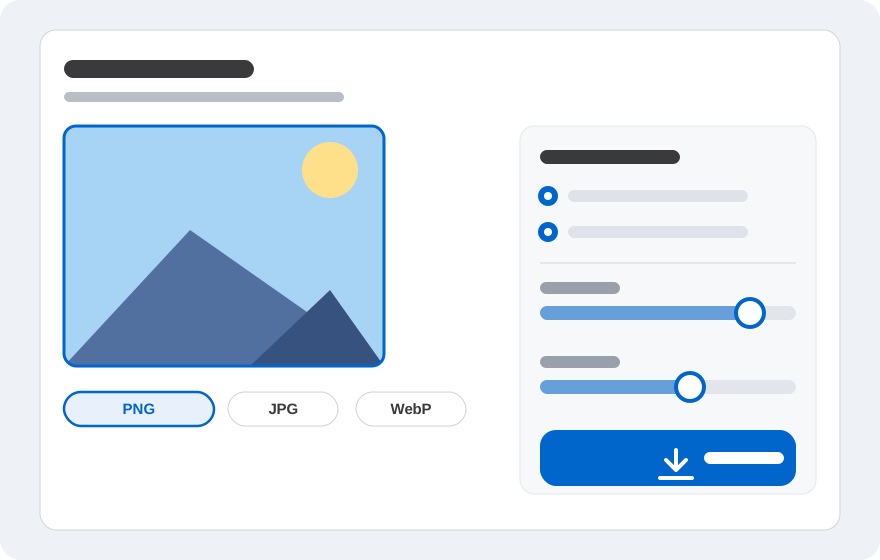
Sau khi nhấn xuất, trình duyệt sẽ tải tệp xuống. Trên Android, tệp thường nằm trong thư mục Download hoặc Thư viện ảnh. Trên iPhone, tệp có thể được lưu trong Files hoặc Photos tùy cài đặt trình duyệt.
Nếu không thấy tệp tải xuống, hãy kiểm tra quyền lưu trữ của trình duyệt và dung lượng còn trống. Bạn cũng có thể mở liên kết tải xuống từ thông báo của trình duyệt.
Nếu trình chỉnh sửa chậm
Thử tải lại trang, giảm số ảnh hoặc dùng định dạng nhẹ hơn. Nếu vẫn chậm, thử trình duyệt khác để xem vấn đề đến từ trình duyệt hay thiết bị.
Với ảnh rất lớn, hãy cân nhắc chỉnh sửa trên máy tính. Màn hình lớn hơn và bộ nhớ thoải mái hơn giúp việc sắp xếp dễ chịu hơn.
Câu hỏi thường gặp
Câu trả lời ngắn cho những thắc mắc phổ biến trước khi bắt đầu.
Có phải cài ứng dụng không?
Không. Chỉ cần mở gabungfoto.com trong trình duyệt điện thoại.
Có dùng được trên iPhone không?
Có, với trình duyệt hiện đại như Safari hoặc Chrome. Việc xuất và lưu tệp tuân theo cài đặt trình duyệt trên iPhone.
Ảnh có bị tải lên không?
Không. Quá trình chính chạy trong trình duyệt và ảnh không được gửi đến máy chủ để tạo kết quả.
Vì sao trình chỉnh sửa chậm trên điện thoại?
Ảnh lớn và nhiều tab có thể dùng hết bộ nhớ. Giảm số ảnh, đóng ứng dụng khác hoặc dùng tệp nhỏ hơn.
Tệp xuất được lưu ở đâu?
Thường ở thư mục Download hoặc Thư viện ảnh. Vị trí cụ thể phụ thuộc trình duyệt và cài đặt thiết bị.
Có thể ghép ảnh chụp màn hình trò chuyện không?
Có. Dùng bố cục dọc và thêm ảnh theo đúng thứ tự cuộc trò chuyện.
Kết quả có hình mờ không?
Không có hình mờ tự động. Bạn có thể tự thêm chữ nếu cần.
Sẵn sàng thử?
Mở trình chỉnh sửa, chọn ảnh và sắp xếp kết quả ngay trong trình duyệt. Không cần tài khoản và không tải ảnh lên máy chủ.