Como fazer uma colagem de fotos limpa e estética
Uma colagem estética é mais do que juntar várias fotos. O segredo está na escolha das imagens, na paleta de cores e no espaçamento consistente. Este guia ajuda a montar uma colagem limpa sem precisar de software de design.
- Grátis, sem conta
- Processado no dispositivo • Sem upload para servidor
- Sem marca d’água
 1
 2
 3
 4
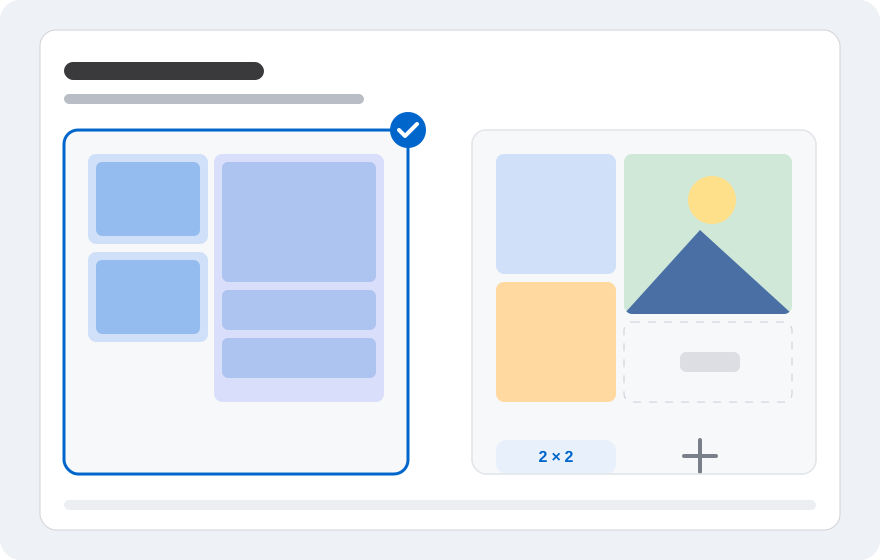
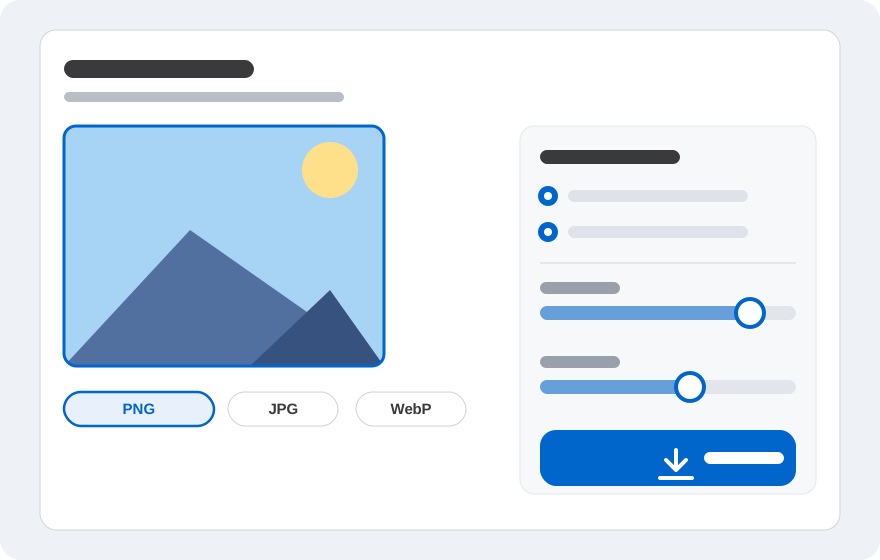
Ilustração de layout, não uma captura do editor.
O que faz uma colagem parecer estética?
Uma colagem agradável geralmente equilibra conteúdo e espaço vazio. Nem toda foto precisa preencher a tela. Às vezes, uma foto principal grande e algumas imagens menores de apoio funcionam melhor.
A consistência também importa. Se todas as fotos têm um tom parecido, a colagem parece uma unidade. Fotos com cores muito diferentes dificultam a leitura do ponto focal.
Escolha um tema e uma paleta
Comece definindo o tema: viagem, produtos, comida, looks ou moodboard. A partir dele, escolha de três a cinco cores dominantes. Uma paleta limitada facilita a escolha das fotos e do fundo.
Se as fotos já têm muitas cores, use um fundo neutro como branco, creme ou cinza. Um fundo calmo dá espaço para as fotos se destacarem sem deixar a colagem carregada.
Defina a quantidade de fotos e a grade
Para um feed social, de três a seis fotos costuma ser suficiente. A grade de duas colunas dá espaço equilibrado a cada foto, enquanto a de três colunas mostra mais momentos. Para destacar uma imagem, use uma foto grande e duas de apoio.
Não force muitas fotos. Quanto mais imagens, menor o espaço de cada uma, e detalhes importantes somem na tela do celular.
Mantenha proporção e espaçamento consistentes
Use a mesma proporção em todas as fotos quando possível. Retrato e paisagem podem ser misturados, mas recorte ou adicione espaço para as bordas ficarem alinhadas. Mantenha os espaços iguais de cima para baixo e da esquerda para a direita.
Para um visual mais moderno, use espaços pequenos e cantos retos. Para um estilo mais suave, use espaços um pouco maiores e um fundo claro.
Adicione texto na medida
O texto pode reforçar o tema, por exemplo com um título curto, data ou nome do lugar. Mas texto demais desvia a atenção das fotos. Use apenas um ou dois elementos de texto.
Escolha uma fonte fácil de ler e um tamanho grande o suficiente. Garanta bom contraste entre texto e fundo, especialmente se a colagem for vista no celular.
Exporte para Instagram e TikTok
Para o feed do Instagram, a proporção quadrada ou 4:5 costuma ser a mais segura. Para Stories ou TikTok, use a orientação vertical 9:16. Confira como a plataforma recorta a imagem para não perder partes importantes.
Salve em PNG se quiser detalhes nítidos, ou JPG/WebP se o tamanho do arquivo importar. Não envie uma imagem pequena demais, pois a plataforma vai ampliá-la e o resultado pode ficar desfocado.
Ideias de colagem para testar
Experimente uma colagem “monocromática” com fotos de tom parecido. Ou monte uma colagem de viagem com uma paisagem grande e alguns detalhes pequenos. Para produtos, use uma foto principal e dois closes de textura.
Você também pode criar uma colagem antes e depois, uma colagem de receita passo a passo ou um moodboard para um projeto de design. O segredo é manter a consistência e não exagerar.
Perguntas frequentes
Respostas curtas para as dúvidas mais comuns antes de começar.
Uma colagem estética precisa de muitas fotos?
Não. De três a seis fotos costuma bastar. Fotos demais deixam a colagem carregada e dificultam ver os detalhes.
Quais cores funcionam bem em uma colagem estética?
Escolha de três a cinco cores dominantes que se complementem. Um fundo neutro como branco, creme ou cinza ajuda a unir as fotos.
Posso fazer uma colagem no celular?
Sim. Abra o gabungfoto.com no navegador do celular, escolha o layout em grade e organize as fotos. Para o melhor resultado, use fotos com tamanho razoável.
Existe marca d’água?
Não há marca d’água automática. Você pode adicionar seu próprio texto se quiser um título ou legenda.
Qual formato é melhor para o Instagram?
PNG mantém detalhes nítidos, enquanto JPG ou WebP geram arquivos menores. Combine a proporção com o tipo de publicação.
E se a colagem ficar desfocada?
Use fotos com resolução maior e evite ampliar imagens pequenas. Confira o tamanho da exportação antes de enviar.
Pronto para experimentar?
Abra o editor, escolha as fotos e organize o resultado direto no navegador. Sem conta e sem envio de imagens para um servidor.